윈도우 11 불필요한 기본앱, 왜 PowerShell로 지워야 할까?
새로운 PC나 윈도우 11 설치 후 사용자가 쓰지 않는 기본 앱들이 대거 사전 탑재되어 있습니다. 날씨, 뉴스 등 이른바 블로트웨어(Bloatware)는 디스크 공간뿐 아니라 백그라운드 리소스를 점유해 CPU 및 메모리를 낭비하며 시스템 최적화를 방해합니다.
제어판이나 설정 메뉴의 ‘앱 및 기능’에서는 제거 버튼이 비활성화된 앱이 많습니다. 이때 강력한 명령어 도구인 PowerShell(파워쉘)을 이용하면 일반 UI에서 손댈 수 없는 패키지 관리의 최하단부까지 직접 제어해 불필요한 기본앱을 안전하게 완전 영구 소거할 수 있습니다.
PowerShell을 이용한 윈도우 11 기본앱 삭제 실전 가이드
시스템 내부를 제어하므로 반드시 관리자 권한을 확보하고 절차를 지켜야 오류를 예방할 수 있습니다.
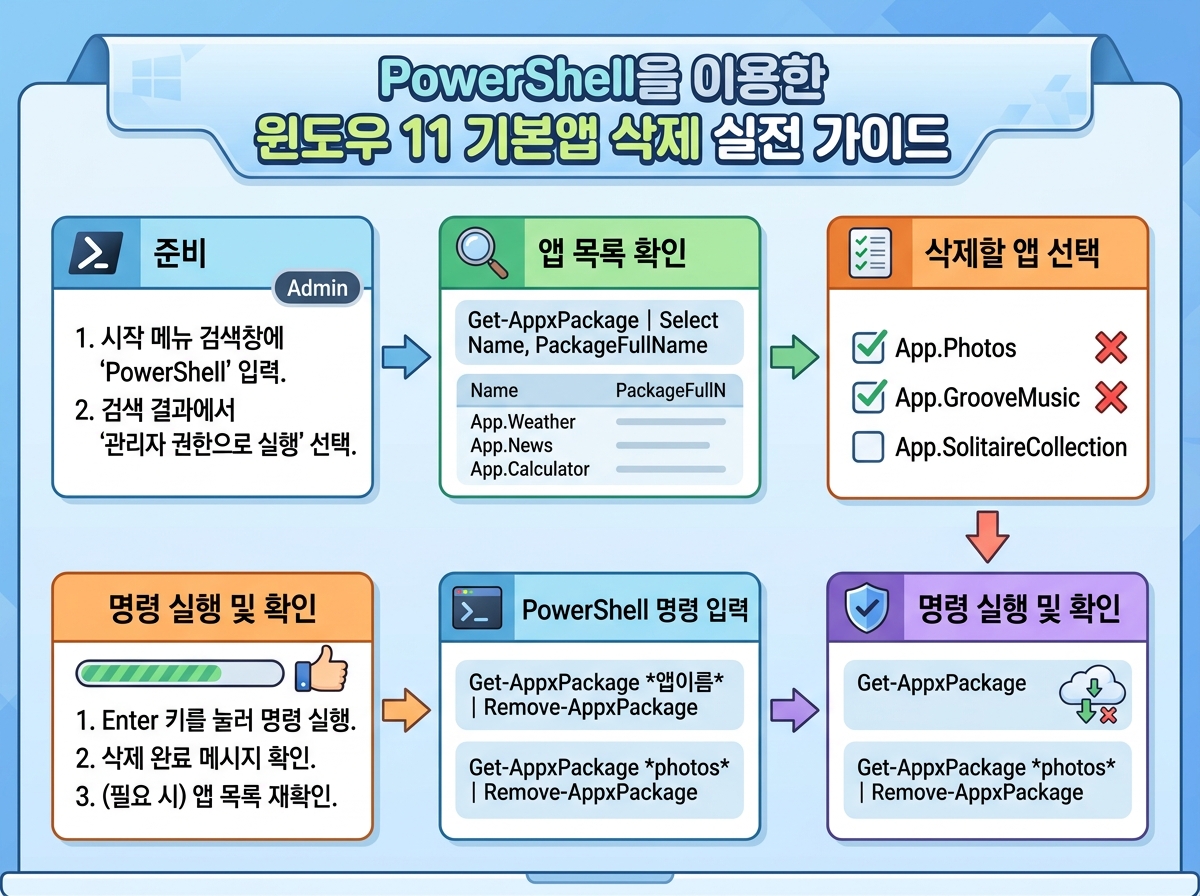
PowerShell 관리자 권한 실행 및 기본 명령어
작업 표시줄 검색창에서 ‘PowerShell’을 입력한 뒤, ‘Windows PowerShell’을 우클릭해 ‘관리자 권한으로 실행’합니다. 기본 명령 규칙은 간단합니다.
- 특정 앱 조회: Get-AppxPackage *앱이름*
- 특정 앱 삭제: Get-AppxPackage *앱이름* | Remove-AppxPackage
여기서 별표 사이의 명칭 자리에 지우고자 하는 앱의 고유 검색 단어를 입력하면 삭제가 처리됩니다.
불필요한 앱 개별 및 일괄 제거 방법
독자들이 가장 지우고 싶어 하는 기본 패키지 제거 리스트입니다. 관리자 권한 창에 그대로 복사해 넣으면 제거됩니다.
- 날씨 앱: Get-AppxPackage *bingweather* | Remove-AppxPackage
- 피드백 허브: Get-AppxPackage *feedback* | Remove-AppxPackage
- 3D 뷰어: Get-AppxPackage *3dbuilder* | Remove-AppxPackage
전체 블로트웨어를 한 번에 날리고 싶다면 다음 스크립트를 사용합니다. 단, 계산기 등 필수 유틸리티도 지워질 수 있으니 주의를 권합니다.
Get-AppxPackage -AllUsers | Where-Object {$_.NonRemovable -ne $true} | Remove-AppxPackage
윈도우 11 엣지(Edge) 브라우저 PowerShell 완전 삭제 방법
기본 앱 중 백그라운드 자원을 가장 많이 잠식하지만 비활성화된 주범은 Microsoft Edge(엣지) 브라우저입니다. 일반 명령어 제거를 막아두었기에 직접 실행 폴더로 들어가 소거해야 합니다.
우선 탐색기로 C:\Program Files (x86)\Microsoft\Edge\Application 내의 숫자 버전 폴더 안 Installer 폴더로 찾아갑니다. 빈 곳에서 Shift 우클릭 후 ‘여기서 PowerShell 창 열기’를 눌러 다음을 내립니다.
.\setup.exe –uninstall –system-level –verbose-logging –force-uninstall
이 명령이 구동되면 강제로 엣지가 정리되어 불필요한 메모리 소모가 극적으로 멈춥니다.
삭제한 기본앱 되돌리기: 일괄 복구 스크립트 명령어
성급한 정리로 일부 시스템 위젯이나 캡처가 작동을 안 해도 당황하지 마세요. 포맷하지 않고 원래대로 완벽히 원복하는 순정 복구 코드가 있습니다.
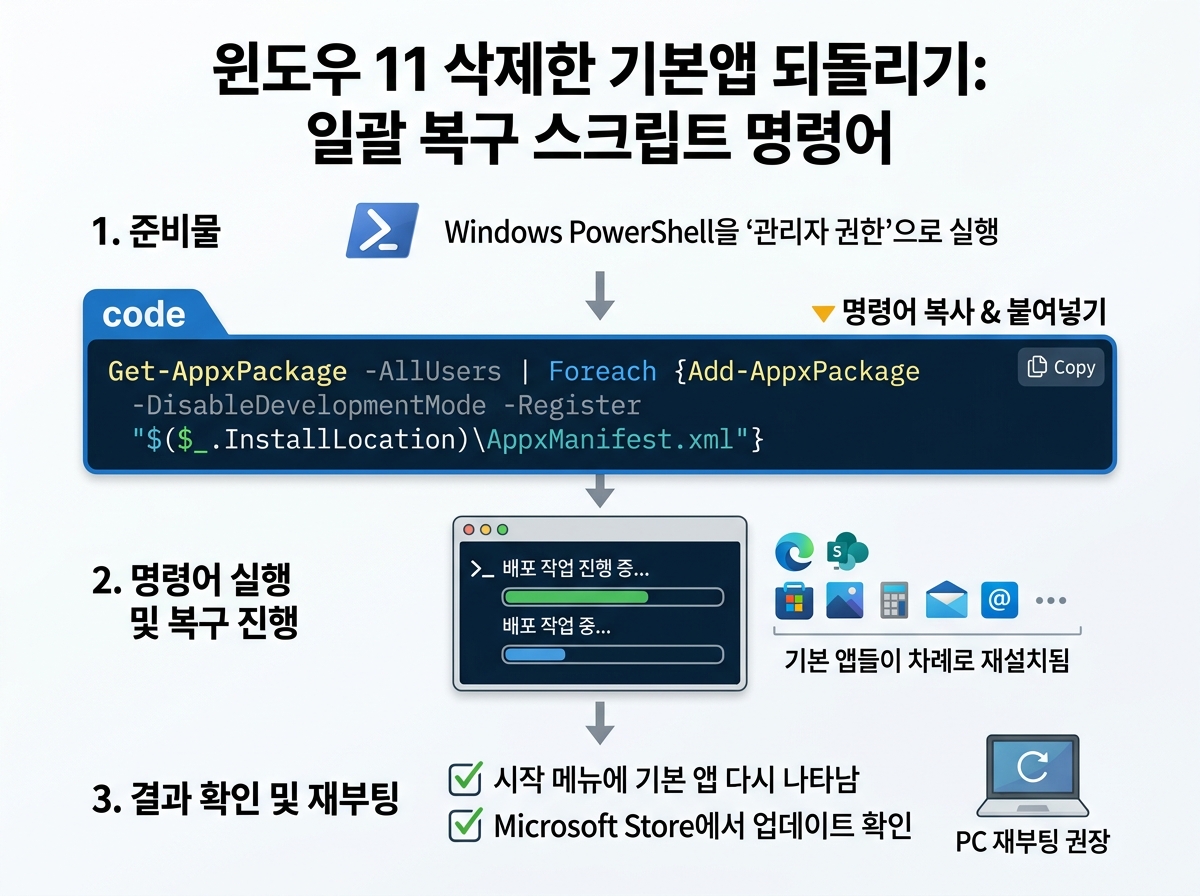
관리자 PowerShell 창에서 다음을 가동하면 시스템 내장 매니페스트 저장소를 스캔하여 누락된 패키지를 인터넷에서 재취득해 일괄 재등록합니다.
Get-AppxPackage -AllUsers | Foreach {Add-AppxPackage -DisableDevelopmentMode -Register “$($_.InstallLocation)\AppXManifest.xml”}
중간에 표기되는 붉은 오류는 이미 있는 앱을 건너뛰는 문구이니 끝날 때까지 대기한 후 PC를 재부팅하면 복구 완료됩니다.
정기적 시스템 정리를 위한 작업 스케줄러 자동화 등록
윈도우 업데이트가 깔리면 삭제한 앱들이 슬그머니 재생성되는 일이 잦습니다. 이를 자동 정비하도록 작업 스케줄러에 예약을 걸 수 있습니다.
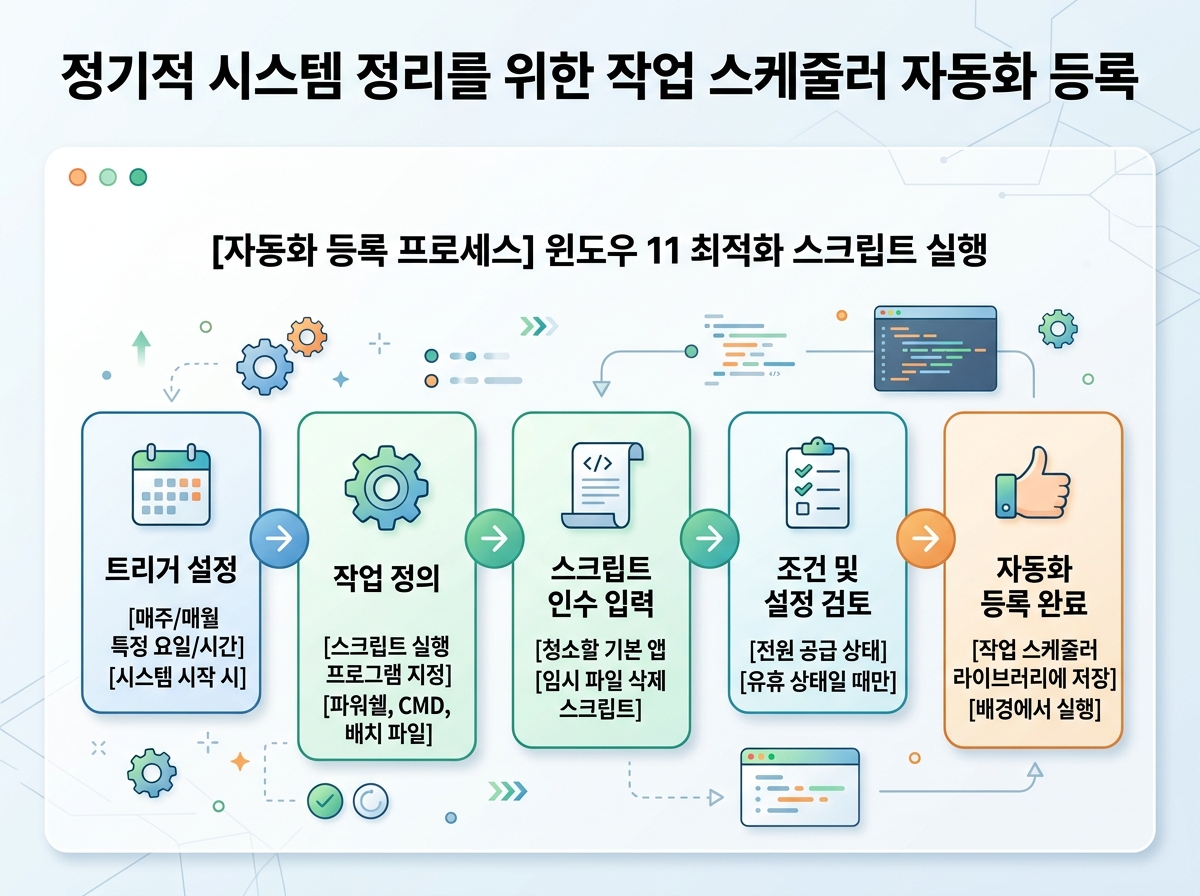
메모장에 앱 삭제 코드를 적어 clean_apps.ps1로 로컬에 보관한 다음 작업 스케줄러를 가동합니다.
- ‘기본 작업 만들기’로 이름 지정
- 트리거를 ‘매월’ 또는 ‘시작 시’ 지정
- 동작에서 ‘프로그램 시작’
- 프로그램 항목에 powershell.exe 기입
- 인수 칸에 -ExecutionPolicy Bypass -File “C:\저장경로\clean_apps.ps1” 기재 후 완료
이제 정해진 시기마다 자동으로 PC가 구동하여 깨끗한 상태를 항상 스마트하게 유지합니다.
안전한 시스템 튜닝을 위한 주의사항 정리
이 최적화 과정에서 윈도우 스토어(Microsoft Store)는 지우면 안 됩니다. 앱 수급 루트가 영구 마비되어 조치가 힘들어집니다. 튜닝 시 사전에 복원 지점을 만들어 두고 순차적으로 튜닝해 안전하게 성능 향상을 맛보시길 바랍니다.