
윈도우 11 작업표시줄 날씨 위젯을 꺼야 하는 이유
윈도우 11을 설치하면 작업표시줄 왼쪽 또는 오른쪽에 날씨 정보가 기본적으로 표시됩니다. 단순히 실시간 기상 상태를 알려주는 기능처럼 보이지만, 마우스 커서가 스치기만 해도 뉴스 피드 창이 열려 업무 몰입도를 심각하게 떨어뜨립니다. 또한, 이 기능은 백그라운드에서 끊임없이 시스템 자원과 메모리(RAM)를 점유하므로 컴퓨터의 쾌적한 리소스를 확보하기 위해 비활성화 1순위로 지목되곤 합니다. 본 글에서는 개인 설정부터 레지스트리, 그룹 정책, 그리고 메모리 최적화와 시계 초 단위 설정 방법까지 입체적으로 해결책을 다룹니다.
1. 일반 개인 설정을 활용한 기본 날씨 위젯 비활성화
가장 간편한 방법은 기본 개인 설정 메뉴를 사용하는 것입니다. 바탕화면의 빈 공간을 마우스 오른쪽 단추로 클릭한 후 가장 아래쪽에 위치한 개인 설정을 클릭합니다. 또는 단축키 [Windows 키 + I]를 눌러 설정 창을 엽니다. 설정 화면이 표시되면 왼쪽 목록에서 작업 표시줄 항목을 선택합니다. 화면이 전환되면 ‘작업 표시줄 항목’ 리스트가 보일 텐데, 이 중 위젯 항목 바로 오른쪽에 있는 토글 스위치 단추를 클릭하여 끔으로 설정합니다. 이를 통해 작업표시줄의 날씨 온도가 즉각 사라지며 팝업 현상을 방지할 수 있습니다.
2. 윈도우 11 24H2 오류 해결: 레지스트리로 강제 차단
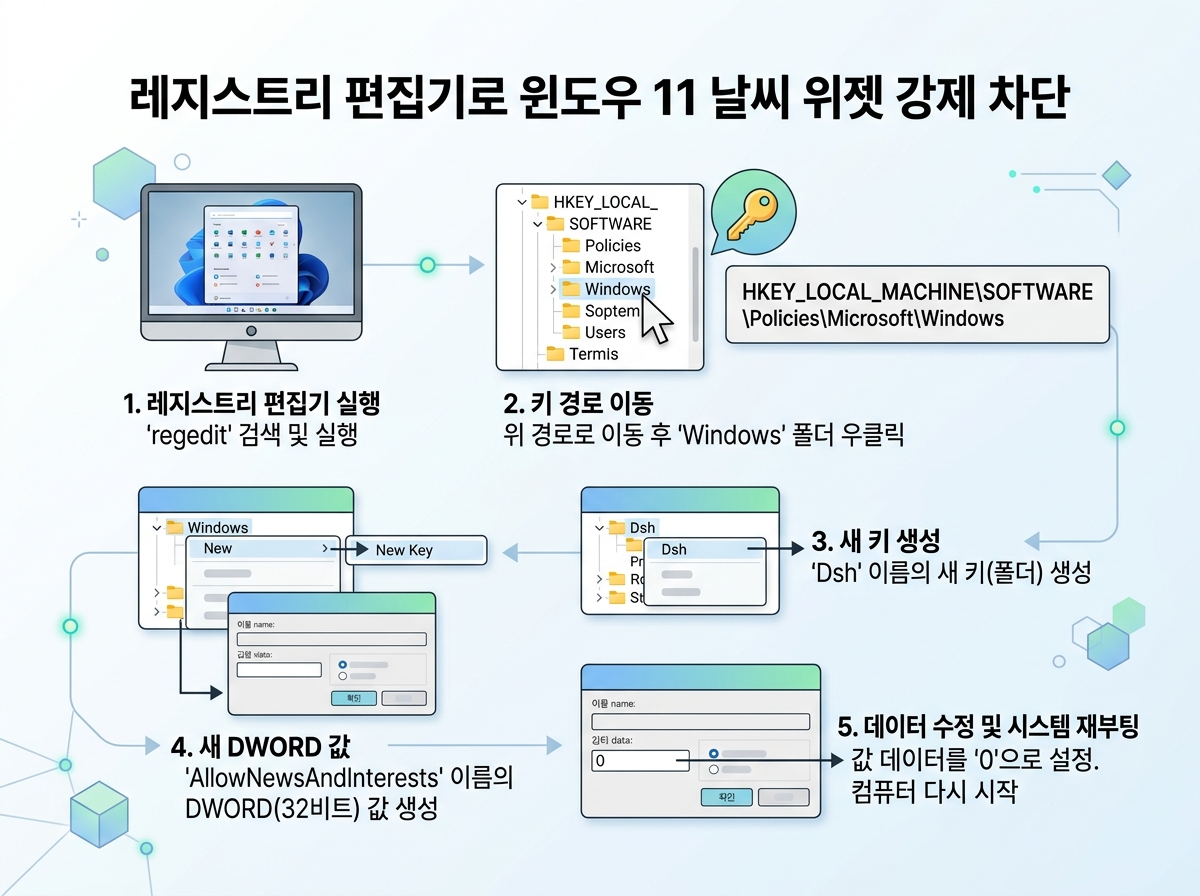
최신 윈도우 11 24H2 업데이트 적용 후 설정 메뉴에서 위젯을 꺼도 날씨 아이콘이 다시 나타나는 오류가 종종 발생합니다. 이럴 때는 레지스트리 편집기로 강제 비활성화할 수 있습니다. 단축키 [Windows 키 + R]을 누르고 regedit을 입력해 편집기를 실행합니다. 상단 주소창에 HKEY_CURRENT_USER\Software\Microsoft\Windows\CurrentVersion\Explorer\Advanced를 붙여넣어 이동합니다. 우측 화면의 빈 공간에서 마우스 우클릭 후 새로 만들기 -> DWORD(32비트) 값을 선택합니다. 값 이름을 TaskbarDa로 변경하고, 이를 더블 클릭하여 데이터 값을 0으로 입력합니다. 변경 완료 후 PC를 재부팅하거나 Windows 탐색기를 다시 시작하면 됩니다.
3. 로컬 그룹 정책 편집기(gpedit.msc) 일괄 차단 (Pro 이상 에디션)
업무용 PC나 사내 공용 컴퓨터를 일괄 관리하는 IT 담당자라면 시스템 정책 수준에서 위젯 작동을 완전히 봉쇄하는 편이 좋습니다. 윈도우 11 Pro 이상 에디션에서 사용 가능합니다. [Windows 키 + R]을 누르고 gpedit.msc를 입력해 편집기를 엽니다. 왼쪽 트리에서 컴퓨터 구성 -> 관리 템플릿 -> Windows 구성 요소 -> 위젯 경로로 이동합니다. 우측에서 위젯 허용 항목을 더블 클릭한 뒤, 구성 상태를 사용 안 함으로 변경하고 적용을 클릭합니다. 이 설정을 마치면 일반 사용자가 개인 설정에서 임의로 위젯을 활성화하는 행위를 원천 방지할 수 있습니다.
4. 날씨 끈 작업표시줄 공간: 시계 및 날짜 초 단위 커스텀
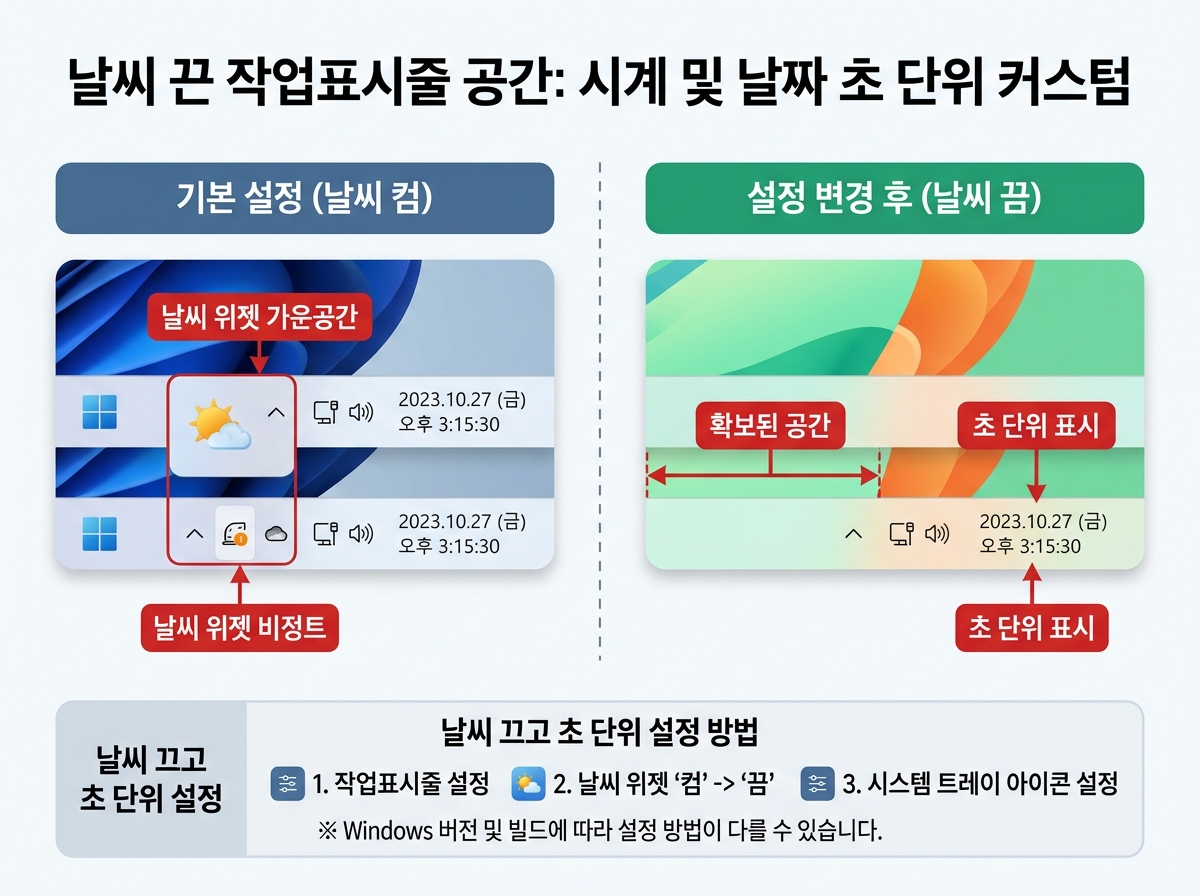
날씨 아이콘을 없애고 확보한 공간을 더 유용하게 활용해 보십시오. 윈도우 11은 외부 유틸리티 도움 없이 시계 영역에 초 단위를 바로 표시할 수 있는 기능을 제공합니다. 설정 -> 개인 설정 -> 작업 표시줄로 이동한 후, 화면 하단부의 작업 표시줄 동작 확장 메뉴를 클릭합니다. 세부 항목 중에서 시스템 트레이 시계에 초 표시(더 많은 전력 소모) 체크 박스를 활성화하면 하단 바에 매초 단위가 정교하게 표시됩니다. 티켓팅, 수강 신청 등 정밀한 시간이 필요할 때 매우 뛰어난 효율을 체감할 수 있습니다.
5. 백그라운드 위젯 메모리(RAM) 점유율 줄이기 최적화
화면에서 날씨를 가려도 관련 데몬 서비스는 여전히 백그라운드에서 시스템 자원과 메모리를 소모하고 있습니다. 이를 완전히 단절하여 메모리 소모를 줄이려면 백그라운드 작동을 제어해야 합니다. 설정 -> 앱 -> 설치된 앱 경로로 접근한 후 Windows Web Experience Pack을 검색해 해당 항목 오른쪽의 점 세 개 아이콘을 선택하고 고급 옵션으로 들어갑니다. 백그라운드 앱 권한을 안 함으로 변경하면 쓸데없이 낭비되던 램 용량을 확보하여 저사양 PC에서도 한층 더 부드럽고 가벼운 환경을 유지할 수 있습니다.