
맥북 환경에서 윈도우 기반 고사양 게임을 구동하기 위해 지포스나우를 설치했으나, 화면 흐림이나 조작 지연(인풋랙)으로 인해 정상적인 플레이에 어려움을 겪는 사용자가 많습니다. 독자가 해결하고자 하는 핵심 질문은 맥OS 환경에서 네트워크 대역폭과 앱 내부 설정을 어떻게 조정해야 지연 시간을 최소화하고 안정적인 게이밍 환경을 구축할 수 있는가입니다.
지포스나우 설정 시 가장 우선시해야 하는 판단 기준은 유무선 네트워크 연결 품질, 앱 내 스트리밍 옵션의 수동 고정, 맥OS 고유의 화면 배율 일치 여부입니다. 클라이언트 기본값인 자동 스트리밍 모드는 순간적인 회선 변동에도 해상도를 강제로 낮추거나 프레임 드롭을 유발하므로, 수동으로 파라미터를 고정하는 작업이 선행되어야 합니다.
본 가이드의 핵심 결론을 요약하면, 5GHz Wi-Fi 또는 유선 랜 환경에서 최대 비트레이트를 수동 지정하고, 수직동기화(V-Sync) 옵션 및 맥OS 시스템 단축키 간섭을 해제하며, 디스플레이 종횡비에 맞는 해상도를 직접 매핑하는 것입니다. 이를 통해 입력 지연을 체감 가능한 수준으로 줄이고 레티나 화면에 최적화된 출력을 얻을 수 있습니다.
1. 지포스나우 구동을 위한 맥OS 네트워크 환경 점검
클라우드 게이밍은 서버에서 연산된 영상 스트림을 실시간으로 수신하고 로컬 입력을 전달하는 구조이므로, 물리적인 대역폭뿐 아니라 패킷 손실률과 지연 시간(Ping) 관리가 필수적입니다.
- 5GHz 대역 또는 유선 연결: 맥북에 탑재된 블루투스 모듈은 2.4GHz 주파수 대역을 사용하므로, 2.4GHz Wi-Fi를 이용하면 무선 마우스나 헤드폰과의 신호 간섭이 발생하여 패킷 손실이 급증합니다. 최소 5GHz 대역 Wi-Fi에 연결하거나 USB-C 이더넷 젠더를 통한 유선 연결을 권장합니다.
- 인앱 네트워크 테스트 실행: 지포스나우 클라이언트의 [설정] 메뉴에서 네트워크 테스트를 실행하여 대역폭, 패킷 손실률, 네트워크 대기 시간을 측정합니다. 안정적인 HD 이상 스트리밍을 위해서는 패킷 손실률 0.0%와 20ms 이하의 핑 유지가 기준이 됩니다.
2. 지포스나우 스트리밍 세부 옵션 최적화
지포스나우 맥OS 클라이언트의 기본 프로필인 ‘균형(Balanced)’ 모드는 대역폭 변동 시 화질을 임의로 낮춥니다. 일관된 반응성과 선명도를 유지하려면 사용자 지정 모드를 설정해야 합니다.
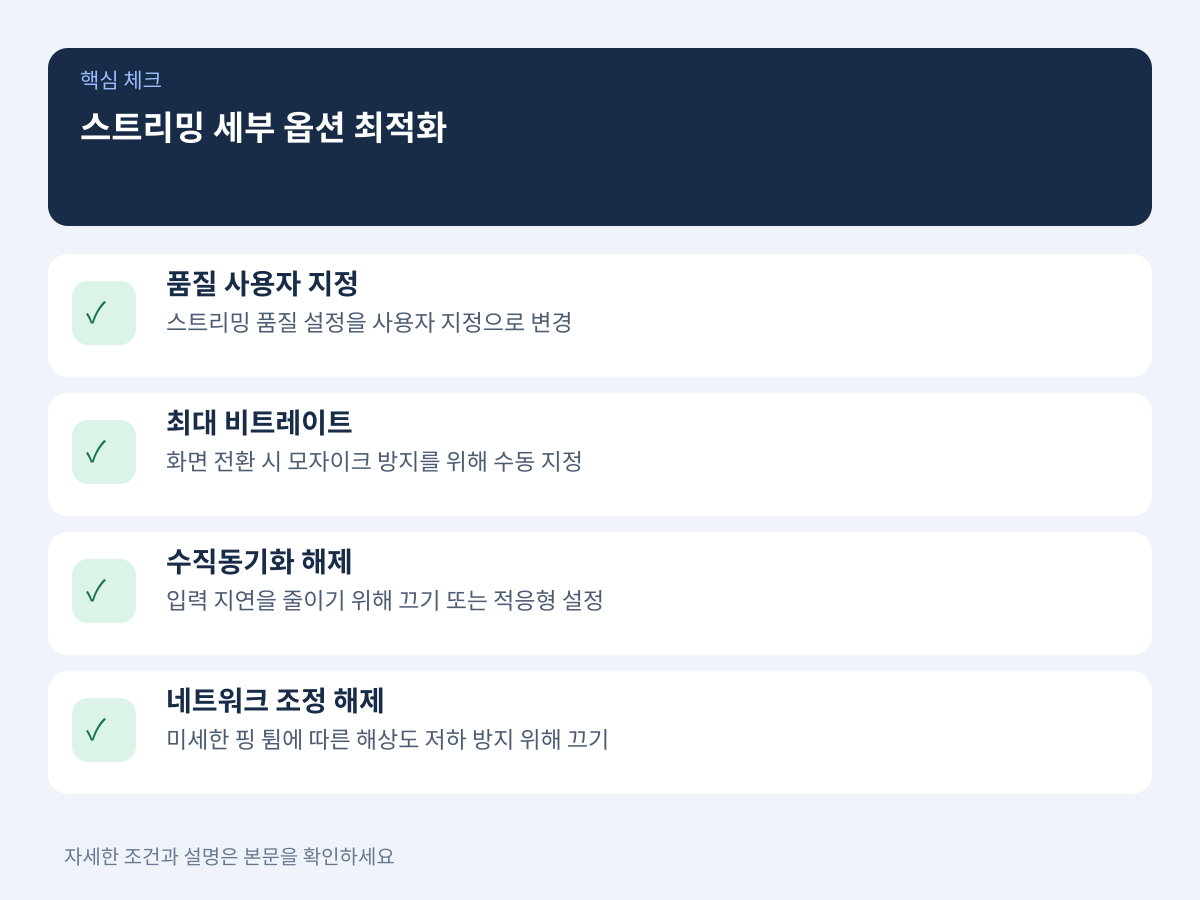
- 스트리밍 품질 사용자 지정(Custom) 전환: [설정] > [스트리밍 품질] 항목을 ‘사용자 지정’으로 변경합니다.
- 최대 비트레이트 수동 지정: 네트워크 환경에 따라 슬라이더를 수동으로 조절합니다. 네트워크 여유가 충분하다면 최대치(대개 50Mbps~75Mbps 수준)로 고정하여 화면 전환이 빠른 장면에서 발생하는 모자이크 현상을 억제합니다.
- 수직동기화(V-Sync) 비활성화: V-Sync 옵션은 화면 찢어짐(테어링)을 방지하지만 추가적인 버퍼링으로 인해 입력 지연 시간을 늘립니다. 빠른 반응이 필요한 게임에서는 V-Sync를 ‘끄기’ 또는 ‘적응형’으로 설정하여 조작 딜레이를 단축합니다.
- 열악한 네트워크 상태 조정 옵션 끄기: ‘열악한 네트워크 상태에 맞게 조정’ 항목이 활성화되어 있으면 미세한 핑 튐 현상에도 즉시 해상도가 저하되므로, 안정적인 유선 또는 5GHz 환경이라면 해당 체크를 해제하여 화질을 유지합니다.
3. 맥북 키보드·마우스 및 외장 컨트롤러 인풋랙 완화
맥OS 특유의 마우스 가속 기능과 시스템 제스처 단축키는 클라우드 게이밍 조작 시 입력 지연이나 엉뚱한 화면 전환을 유발할 수 있습니다.
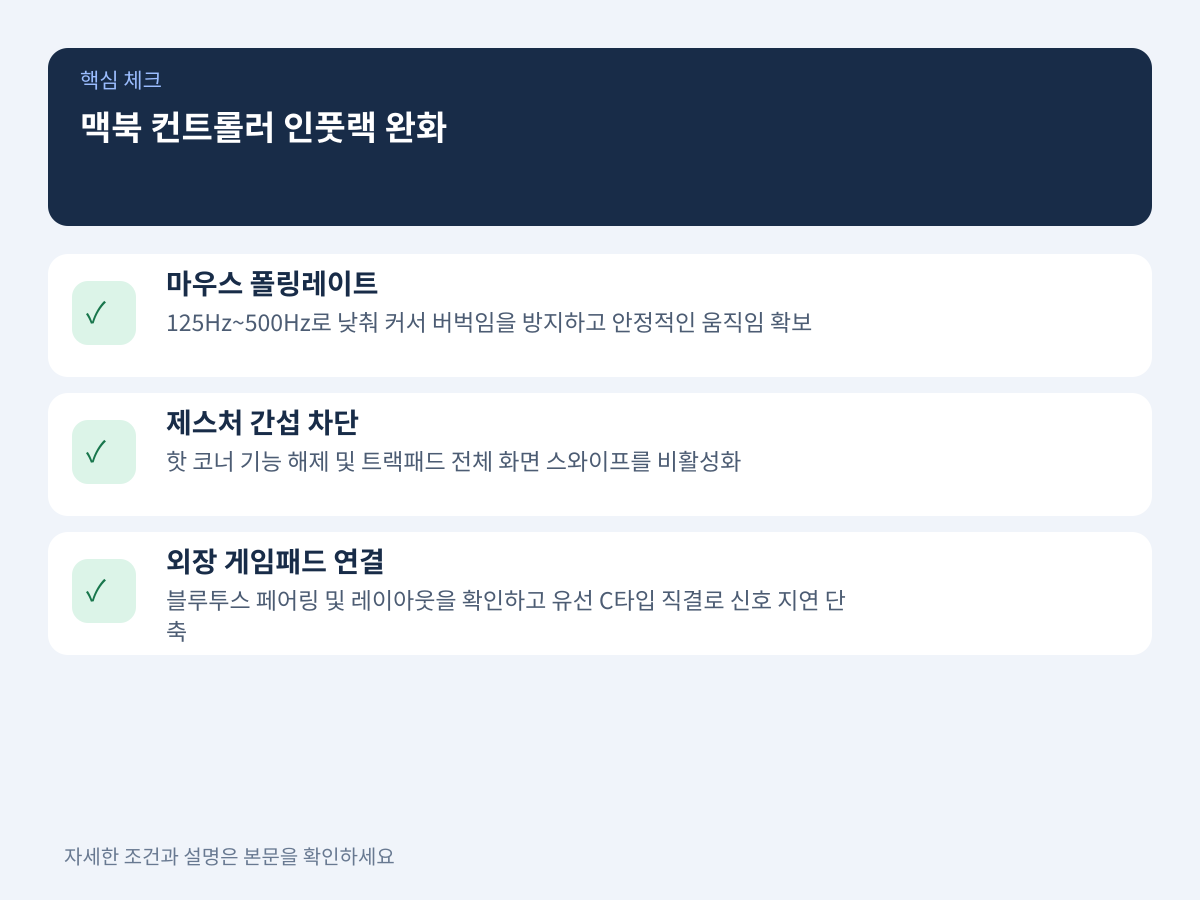
- 마우스 폴링레이트 조정: 일부 1000Hz 이상의 고성능 게이밍 마우스는 맥OS 백그라운드 프로세스와 충돌하여 클라우드 스트리밍 중 마우스 커서 버벅임을 초래할 수 있습니다. 전용 소프트웨어에서 폴링레이트를 125Hz에서 500Hz 사이로 낮추면 안정적인 움직임을 확보할 수 있습니다.
- 맥OS Mission Control 제스처 간섭 차단: 세 손가락 쓸어넘기기나 화면 모서리 바로가기(핫 코너) 기능이 게임 중 작동하면 화면 포커스가 이탈할 수 있습니다. [시스템 설정] > [데스크탑 및 Dock]에서 핫 코너 기능을 임시 해제하거나 트랙패드 전체 화면 스와이프를 비활성화합니다.
- 외장 게임패드 블루투스 설정: Xbox 무선 컨트롤러나 DualSense 패드를 연결할 때는 맥OS 블루투스 목록에서 정상 페어링을 확인한 후, 지포스나우 클라이언트 내 컨트롤러 레이아웃 인식이 올바르게 이루어졌는지 테스트합니다. 유선 C타입 직결 시 무선 대비 입력 신호 지연을 한층 더 줄일 수 있습니다.
4. 레티나 디스플레이 및 외장 모니터 해상도·주사율 맞춤 구성
맥북의 레티나 디스플레이는 고해상도 HiDPI 배율을 기본으로 사용하므로, 가상 해상도 비율이 맞지 않으면 텍스트가 뭉개져 보입니다.
- 화면 비율 일치화: 맥북 내장 디스플레이는 대개 16:10 종횡비를 가집니다. 지포스나우 스트리밍 해상도를 16:9 규격(예: 1920×1080)으로 둘 경우 상하 혹은 좌우에 레터박스가 생기거나 강제 확대되어 선명도가 떨어집니다. 해상도 목록에서 16:10 비율(예: 1920×1200 또는 2560×1600)을 직접 선택해야 합니다.
- 주사율(프레임 레이트) 동기화: 맥북 ProMotion(최대 120Hz)이나 120Hz 이상을 지원하는 외장 게이밍 모니터를 사용하는 경우, 지포스나우 스트리밍 프레임 레이트를 120fps 또는 60fps로 모니터 재생률에 맞게 설정합니다. 단, 고주사율 스트리밍은 가입된 서비스 멤버십 등급(예: 얼티밋 등급)의 지원 여부를 사전에 확인해야 합니다.