
맥북 비치볼 무한 로딩 시 단계별 강제 재부팅 단축키 및 조작법
맥북 작업 도중 마우스 커서가 무지개색 비치볼로 바뀌어 무한 회전하면서 키보드와 트랙패드 입력이 일절 먹히지 않는 시스템 정체 현상은 사용자를 큰 당혹감에 빠뜨립니다. 화면이 완전히 멈췄을 때 독자가 가장 먼저 찾아야 하는 핵심 조치는 즉각적인 강제 재부팅 단축키와 올바른 하드웨어 물리 전원 제어 방법입니다. 이 글에서는 작업 중인 미저장 데이터 손실을 최소화할 수 있는 응급 단계별 판단 기준을 확인하고, 재부팅 직후 동일한 비치볼 무한 로딩이 되풀이되지 않도록 만드는 시스템 복구 절차를 명확하게 제시합니다.
맥북이 소프트웨어적 명령에 반응할 수 있는 상태라면 가장 먼저 Control + Command + 전원 버튼(또는 Touch ID 센서) 조합을 동시에 눌러야 합니다. 이 단축키는 열려 있는 응용 프로그램에 저장 여부를 묻지 않고 운영체제에 즉시 하드웨어 재시동 신호를 보냅니다. 별도의 전원 키가 존재하는 구형 키보드 레이아웃이나 일부 외장 키보드 환경에서는 정상 작동하지만, Touch ID 센서가 전원 버튼을 겸하는 최신 Apple Silicon 맥북(M1, M2, M3, M4 계열)의 경우 보안 하드웨어 구조상 해당 단축키 조합이 무시되는 경우가 많습니다.
만약 키보드 단축키를 눌러도 비치볼이 멈추지 않고 반응이 전혀 없다면, 물리적인 전원 강제 종료를 실행해야 합니다. 키보드 오른쪽 상단에 위치한 Touch ID 버튼을 화면이 완전히 꺼질 때까지 약 10초 동안 길게 꾹 누르고 유지합니다. 맥북 프로 및 에어의 화면 백라이트가 꺼지고 내부 팬 소음이 완전히 멎으면 손을 뗍니다. 이후 시스템 내부 전력이 안정화될 수 있도록 최소 10초에서 15초 정도 대기한 다음, 다시 전원 버튼을 한 번 가볍게 누르거나 상판 덮개를 열어 정상 시동을 진행합니다.
강제 재부팅 전 미저장 데이터 손실을 막기 위한 안전 조치 순서
물리 전원을 강제로 차단하는 재부팅 방식은 저장되지 않은 문서 데이터 손실은 물론 드물게 파일 시스템 손상을 유발할 위험이 있습니다. 따라서 전원 버튼을 길게 누르기 전에 시스템 전체 다운인지 개별 소프트웨어의 일시적 정체인지 구분하고 단계별로 대응하는 과정이 반드시 선행되어야 합니다.
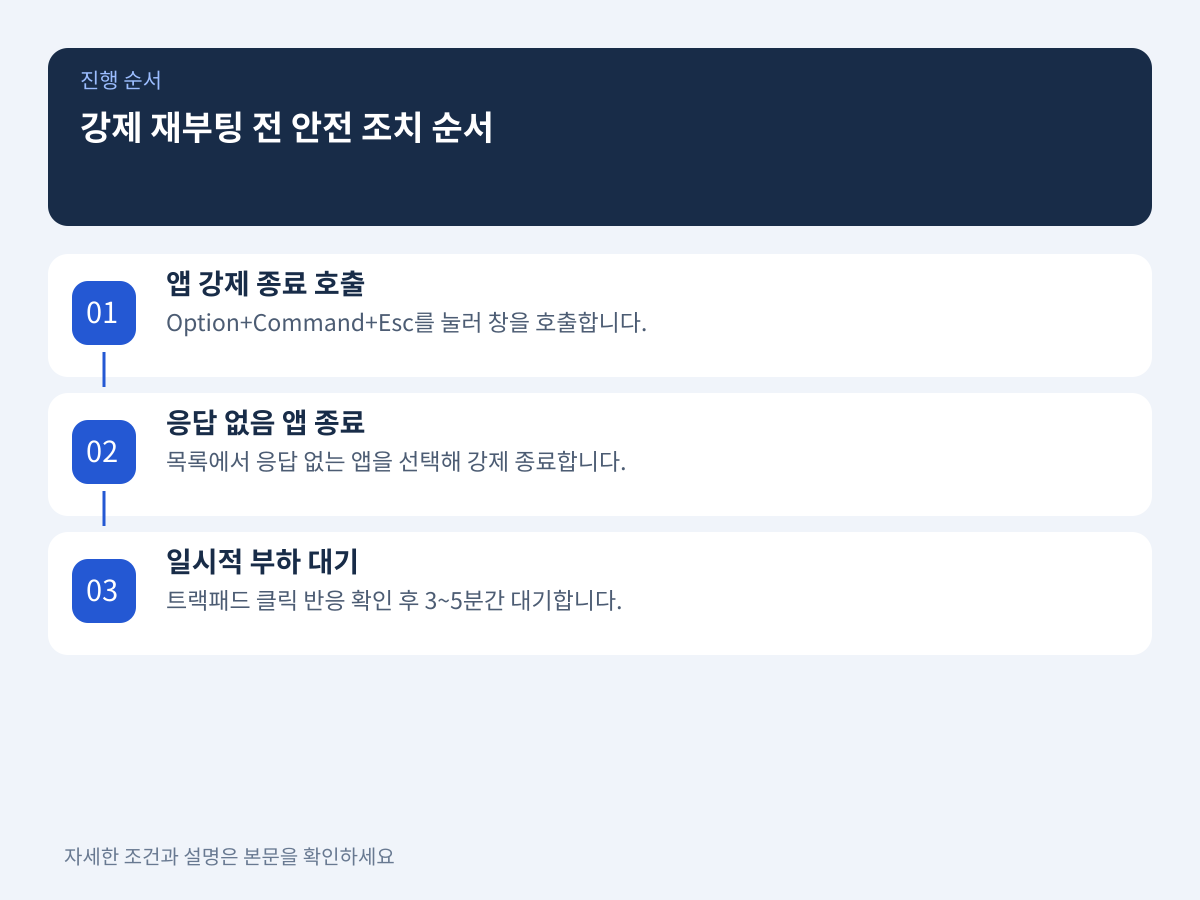
첫 번째 단계는 응용 프로그램 강제 종료 대화상자를 호출하는 것입니다. 키보드에서 Option + Command + Esc를 동시에 누릅니다. 만약 2~3초 후 화면에 응용 프로그램 강제 종료 창이 나타난다면 맥OS 전체가 멈춘 것이 아니라 특정 앱 하나가 비치볼을 유발한 상태입니다. 목록에서 응답 없음으로 표시된 소프트웨어를 선택한 뒤 오른쪽 하단의 ‘강제 종료’ 버튼을 누르면 전체 재부팅 없이도 시스템 제어권을 즉각 되찾을 수 있습니다.
두 번째 단계는 3분에서 5분간의 대기 기준을 적용하는 것입니다. 대용량 동영상 렌더링, 압축 해제, 고화질 이미지 연산 등으로 인해 SSD 입출력(I/O) 대역폭이나 통합 메모리가 일시적으로 포화 상태에 이르면 비치볼이 회전하지만 내부적으로는 연산이 진행 중일 수 있습니다. 트랙패드를 손가락으로 눌렀을 때 햅틱 클릭 진동 피드백이 여전히 정상 작동한다면 커널 패닉이 아닌 일시적 부하 상태이므로 강제 종료 전에 잠시 대기해 백그라운드 작업이 완료되기를 기다리는 것이 데이터 보호에 유리합니다.
강제 재부팅 후 비치볼 무한 로딩 재발 방지를 위한 시스템 점검법
강제 재시동을 통해 정상적으로 바탕화면에 진입했다면, 왜 비치볼 무한 로딩이 발생했는지 원인을 점검하고 조치해야 이후 동일한 멈춤 현상을 차단할 수 있습니다. 비치볼 회전은 대부분 백그라운드 프로세스의 메모리 누수, 저장공간 고갈, 또는 캐시 파일 꼬임에서 기인합니다.
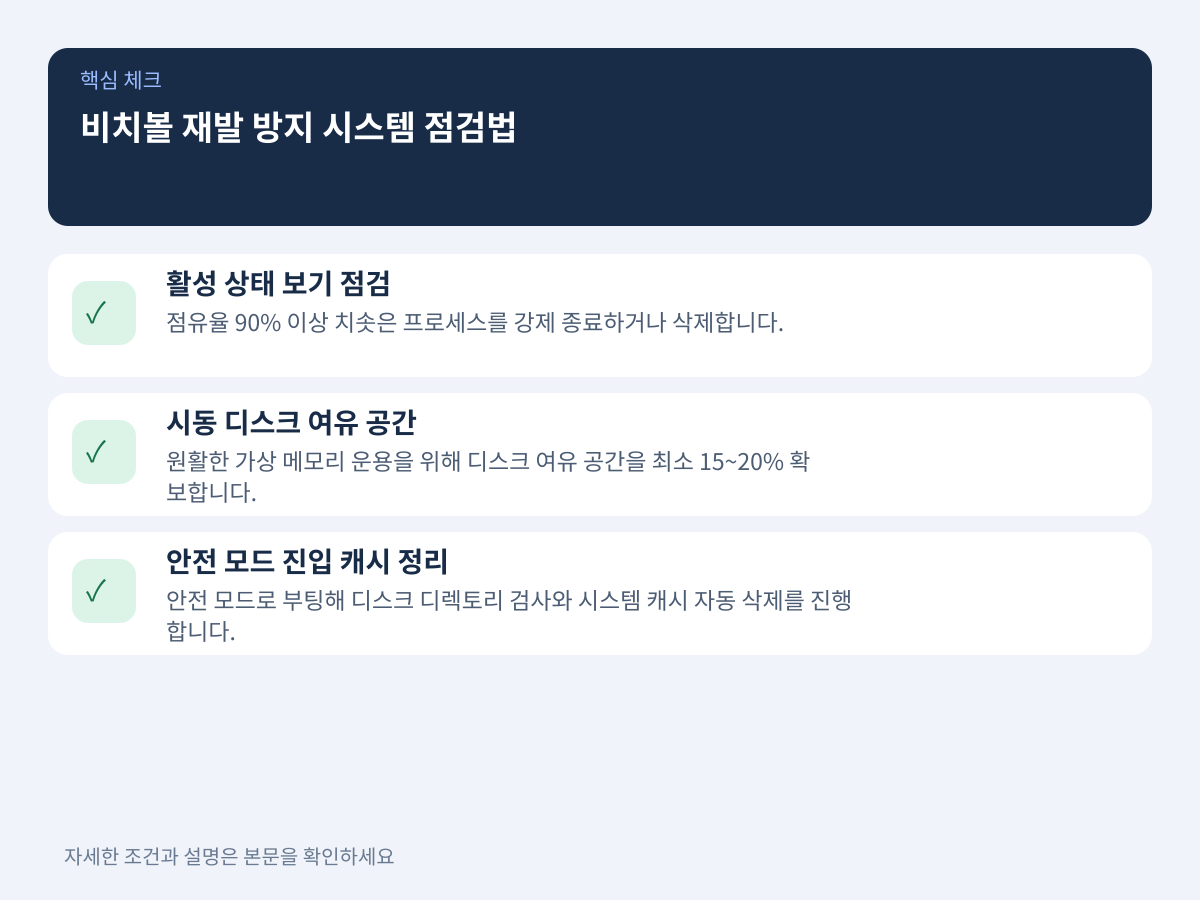
- 활성 상태 보기(Activity Monitor) 점검: Spotlight(Command + Space)를 실행하여 활성 상태 보기를 엽니다. CPU 탭과 메모리 탭에서 점유율이 비정상적으로 90% 이상 치솟은 백그라운드 프로세스가 있는지 확인하고, 불필요한 서드파티 데몬 프로그램을 강제 종료하거나 삭제합니다.
- 시동 디스크 여유 공간 확보: 맥OS는 스왑 메모리(Swap Space)와 임시 시스템 캐시를 원활하게 운용하기 위해 시동 디스크 전체 용량의 최소 15%에서 20% 이상의 빈 공간을 필요로 합니다. 저장 공간이 5GB 미만으로 떨어지면 가상 메모리 할당 실패로 비치볼 무한 로딩이 빈번하게 일어납니다.
- 안전 모드(Safe Mode) 부팅을 통한 캐시 정리: 재부팅 시에도 시스템이 무겁다면 안전 모드로 진입합니다. Apple Silicon 기종은 전원이 꺼진 상태에서 전원 버튼을 ‘시동 옵션 로드 중’ 문구가 나타날 때까지 길게 누른 뒤, 시동 디스크를 선택하고 Shift 키를 누른 채 ‘안전 모드에서 계속’을 클릭합니다. 인텔 맥북의 경우 전원을 켜자마자 Shift 키를 누르고 애플 로고가 뜰 때까지 유지합니다. 안전 모드 부팅 과정에서 디스크 디렉토리 검사와 손상된 폰트·시스템 캐시 삭제가 자동으로 완료됩니다.