윈도우 11 위젯 뉴스 피드만 끄기: 설정 변경 방법
마이크로소프트는 최근 윈도우 11 업데이트를 통해 위젯 보드 내에서 뉴스 피드를 완전히 비활성화할 수 있는 공식 옵션을 제공하기 시작했습니다. 과거에는 레지스트리를 수정하거나 위젯 자체를 삭제해야 했지만, 이제는 설정 클릭 몇 번으로 깔끔한 날씨 전용 창을 만들 수 있습니다.
기본 설정 방법은 다음과 같습니다:
- 작업표시줄 왼쪽 아래의 날씨 아이콘을 클릭하거나 단축키 [Windows key + W]를 눌러 위젯 보드를 엽니다.
- 위젯 창 오른쪽 위에 위치한 프로필 아이콘(톱니바퀴 모양의 설정 아이콘)을 클릭합니다.
- 설정 메뉴에서 ‘피드 표시 또는 숨기기(Show or hide feeds)’ 항목을 찾습니다.
- 해당 메뉴를 클릭한 뒤, 활성화되어 있는 ‘Microsoft Start’ 피드 스위치를 ‘켬’에서 ‘끔’으로 토글합니다.
- 설정을 변경한 후 위젯 창을 닫았다가 다시 열면 가십성 뉴스와 광고 피드가 완전히 사라지고, 날씨와 사용자가 직접 지정한 미니 위젯만 깔끔하게 남게 됩니다.
이 방법을 적용하면 작업표시줄의 날씨 아이콘은 정상 작동하면서, 위젯 창을 열었을 때 리소스를 과도하게 잡아먹던 뉴스 로딩 현상도 함께 해결할 수 있어 시스템 최적화에도 도움이 됩니다.
윈도우 11 위젯 로컬 그룹 정책 편집기(gpedit.msc) 비활성화
개인 PC가 아닌 회사 업무용 컴퓨터를 일괄 관리하거나, UI 설정 변경으로도 완전히 해결되지 않는 오류가 발생할 때는 로컬 그룹 정책 편집기를 통해 위젯 기능 자체를 원천 차단하는 방법을 사용할 수 있습니다. 이 방법은 윈도우 11 Pro, Enterprise 에디션에서 작동합니다.
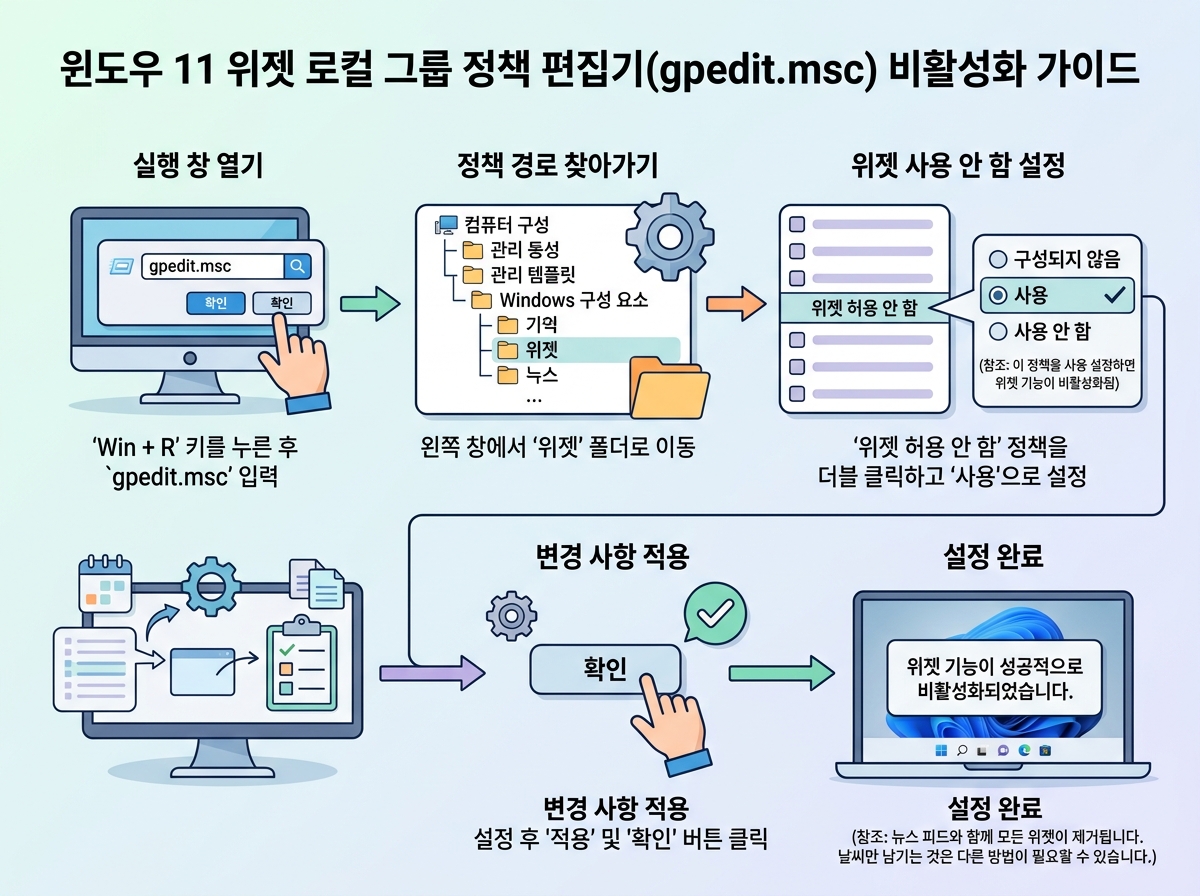
- 1단계: 단축키 [Windows key + R]을 눌러 실행 창을 엽니다.
- 2단계: 실행 창에 gpedit.msc를 입력한 후 엔터를 누릅니다.
- 3단계: 왼쪽 탐색 창에서 다음 경로로 이동합니다: 컴퓨터 구성 > 관리 템플릿 > Windows 구성 요소 > 위젯(Widgets)
- 4단계: 오른쪽 상세 목록에서 ‘위젯 허용(Allow widgets)’ 정책을 찾아 더블 클릭합니다.
- 5단계: 설정을 ‘사용 안 함(Disabled)’으로 변경한 후 적용 및 확인을 누릅니다.
정책이 적용되면 작업표시줄에서 날씨 위젯 아이콘이 즉시 사라지며, 사용자가 개별적으로 켜는 것도 차단됩니다. 만약 Home 에디션을 사용 중이라면 그룹 정책 편집기를 수동 설치하거나 레지스트리 편집기에서 HKEY_LOCAL_MACHINE\SOFTWARE\Policies\Microsoft\Dsh 경로에 AllowNewsAndInterests 값을 생성하여 동일한 조치를 취할 수 있습니다.
기본 위젯 대체할 깔끔한 오픈소스 날씨 프로그램 추천
마이크로소프트의 강제적인 MSN 피드 정책과 엣지(Edge) 브라우저 연동에 거부감을 느끼는 사용자라면, 가볍고 광고가 없는 서드파티 오픈소스 솔루션으로 눈을 돌리는 것도 현명한 방법입니다. 시스템 리소스를 거의 차지하지 않으면서 순수하게 날씨 정보만 바탕화면에 띄워주는 대안 프로그램들이 많습니다.
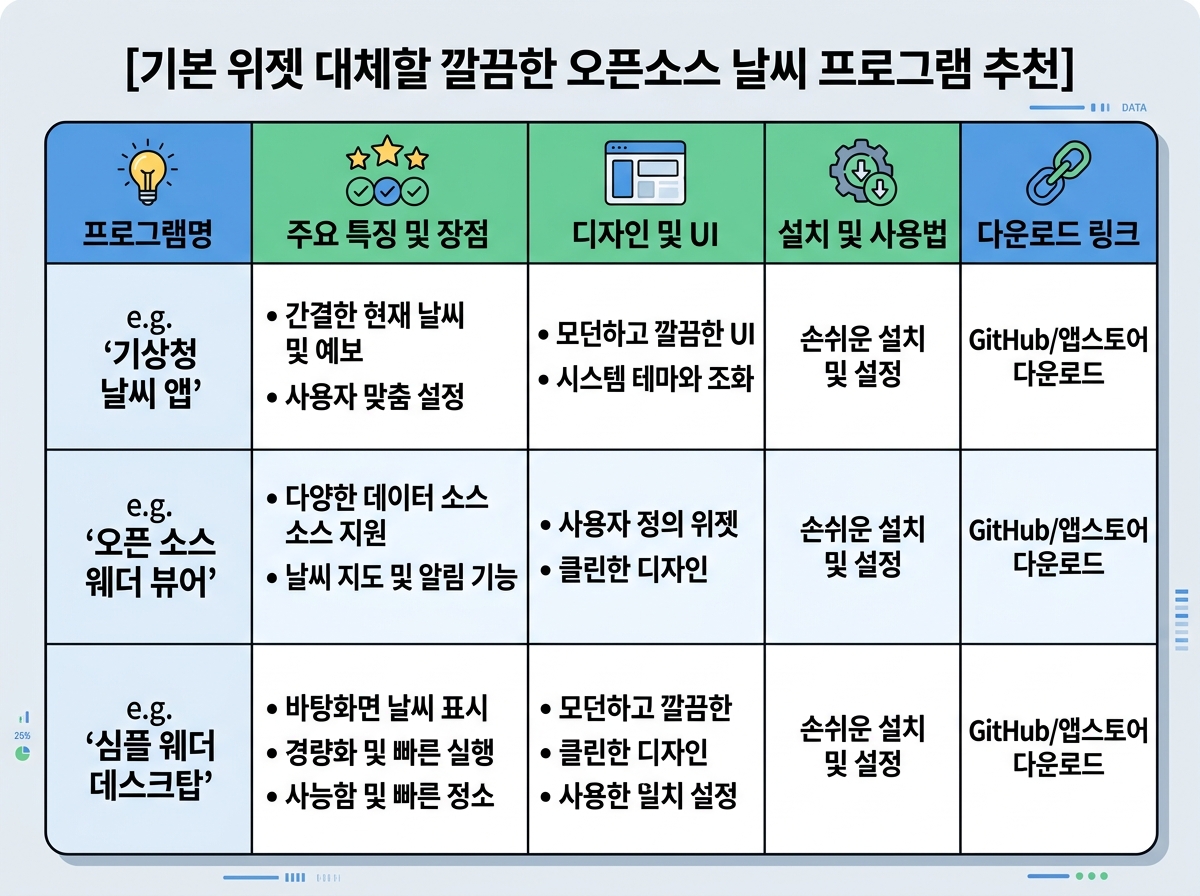
1. 레인미터(Rainmeter) 날씨 스킨
윈도우 바탕화면 튜닝의 대명사인 레인미터는 사용자가 직접 디자인을 커스터마이징할 수 있어 인기가 높습니다. 오픈소스로 개발되어 개인정보 유출 우려가 없으며, 깃허브(GitHub)나 온라인 커뮤니티에서 제공하는 심플한 날씨 스킨을 적용하면 바탕화면에 투명하고 직관적인 날씨 정보를 광고 없이 띄울 수 있습니다.
2. 모던 플라이아웃(ModernFlyouts) 및 전용 날씨 앱
마이크로소프트 스토어 또는 오픈소스 플랫폼에서 다운로드할 수 있는 가벼운 날씨 앱들은 기본 날씨 위젯보다 빠른 로딩 속도를 자랑합니다. 광고가 내장되어 있지 않고 오직 기상청 데이터만을 깔끔하게 표기해 주어 작업 효율성을 중시하는 직장인에게 안성맞춤입니다.
깔끔한 윈도우 환경을 위한 추가 설정 조언
위젯 설정 조정을 마쳤다면 작업표시줄 자체를 더 쾌적하게 사용하기 위한 마우스 오버 반응 끄기 설정도 추천합니다. 날씨 아이콘에 마우스를 올리기만 해도 위젯 창이 튀어나와 작업을 방해하는 현상을 방지하는 방법입니다.
설정은 간단합니다. 위젯 설정 > ‘가리킬 때 위젯 보드 열기(Open widget board on hover)’ 옵션을 비활성화해 주면 됩니다. 이제 마우스 클릭 시에만 위젯이 활성화되므로 오작동을 예방할 수 있습니다. 무겁고 어수선한 광고 뉴스에서 벗어나 쾌적하고 깔끔한 나만의 윈도우 11 데스크톱 환경을 완성해 보시기 바랍니다.