유튜브 프리미엄 다음 결제일 확인과 결제 경로 구분
유튜브 프리미엄 요금이 자동으로 청구되지 않도록 막으려면 다음 정기 결제일이 도래하기 전에 멤버십 비활성화 절차를 완료해야 합니다. 결제일 이전에 갱신을 차단하더라도 이미 비용을 지불한 이번 달 청구 주기의 마지막 날까지는 광고 없는 영상 시청, 백그라운드 재생, 오프라인 저장 기능이 정상 유지됩니다.
자동 갱신을 차단하기 위한 첫 단계는 본인이 결제한 수단과 다음 결제 일자를 정확히 확인하는 작업입니다. 구글 플레이나 웹 브라우저를 통해 직접 가입한 계정과 애플 앱스토어 인앱 결제로 가입한 계정은 관리 화면의 위치가 서로 다릅니다.
- 구글 웹/안드로이드 결제 계정: 유튜브 앱 프로필 메뉴 또는 웹사이트의 구매 및 멤버십 설정에서 다음 청구 일자와 금액을 조회합니다.
- 애플 iOS 인앱 결제 계정: 아이폰의 설정 앱 상단 프로필에서 구독 항목으로 진입해 애플 결제 주기를 확인합니다.
결제 당일에는 시차나 카드사 전산 승인 시간에 따라 이른 오전에 결제 처리가 진행될 수 있으므로, 결제일 하루 전까지는 취소 절차를 마치는 것이 안전합니다.
결제일 전 멤버십 자동 갱신 차단 및 취소 단계
유튜브 프리미엄의 자동 갱신 차단은 멤버십 관리 페이지에서 진행하며, 일시중지가 아닌 정식 취소 메뉴를 선택해야 다음 결제가 발생하지 않습니다. 구글 웹 브라우저 또는 안드로이드 환경을 기준으로 다음 순서에 따라 차단을 진행합니다.
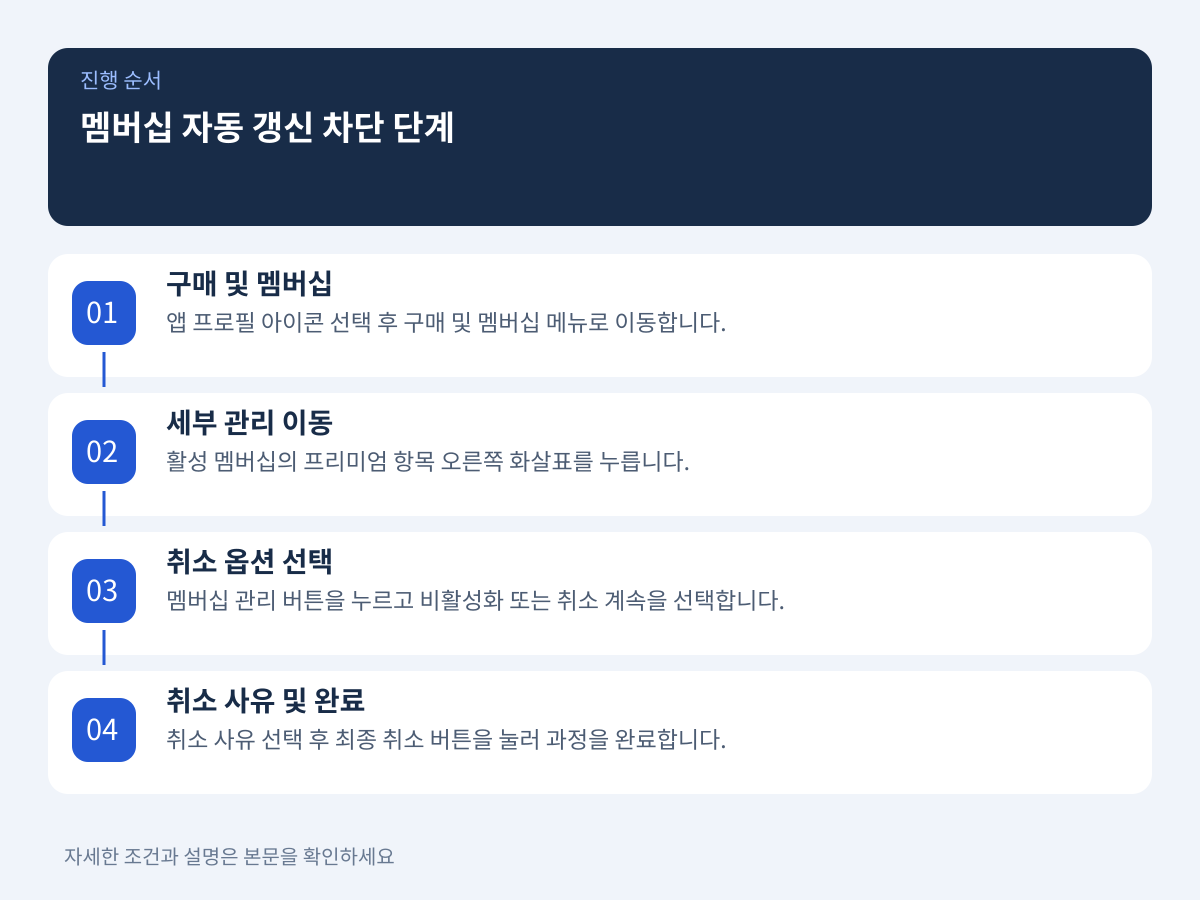
- 스마트폰 유튜브 앱을 열고 우측 상단 프로필 아이콘을 누른 뒤 구매 및 멤버십 메뉴를 선택합니다.
- 활성 멤버십 목록에 표시된 프리미엄 항목의 오른쪽 화살표를 눌러 세부 관리 페이지로 이동합니다.
- 화면에 표시된 멤버십 관리 버튼을 누르고 하단의 비활성화 또는 취소 계속 옵션을 선택합니다.
- 취소 사유 선택 화면이 나오면 적절한 항목을 선택하고 최종 취소 버튼을 눌러 과정을 완료합니다.
애플 앱스토어를 통해 결제한 경우에는 유튜브 앱이 아닌 아이폰 기기 설정의 구독 메뉴에서 구독 취소를 눌러야 갱신이 중단됩니다. 취소 완료 후 화면에 다음 결제일 대신 만료일 또는 혜택 종료일이 명시되었는지 반드시 확인해야 합니다.
차단 완료 후 잔여 혜택 유지 기간과 만료일 점검
결제일 1~2주 전에 미리 자동 갱신을 차단하더라도 서비스가 즉시 중단되는 불이익은 발생하지 않습니다. 구독 서비스는 선불 방식으로 결제되므로, 이미 비용이 지불된 해당 결제 회차의 마지막 날짜인 만료 시점까지 모든 혜택을 이용할 수 있습니다.
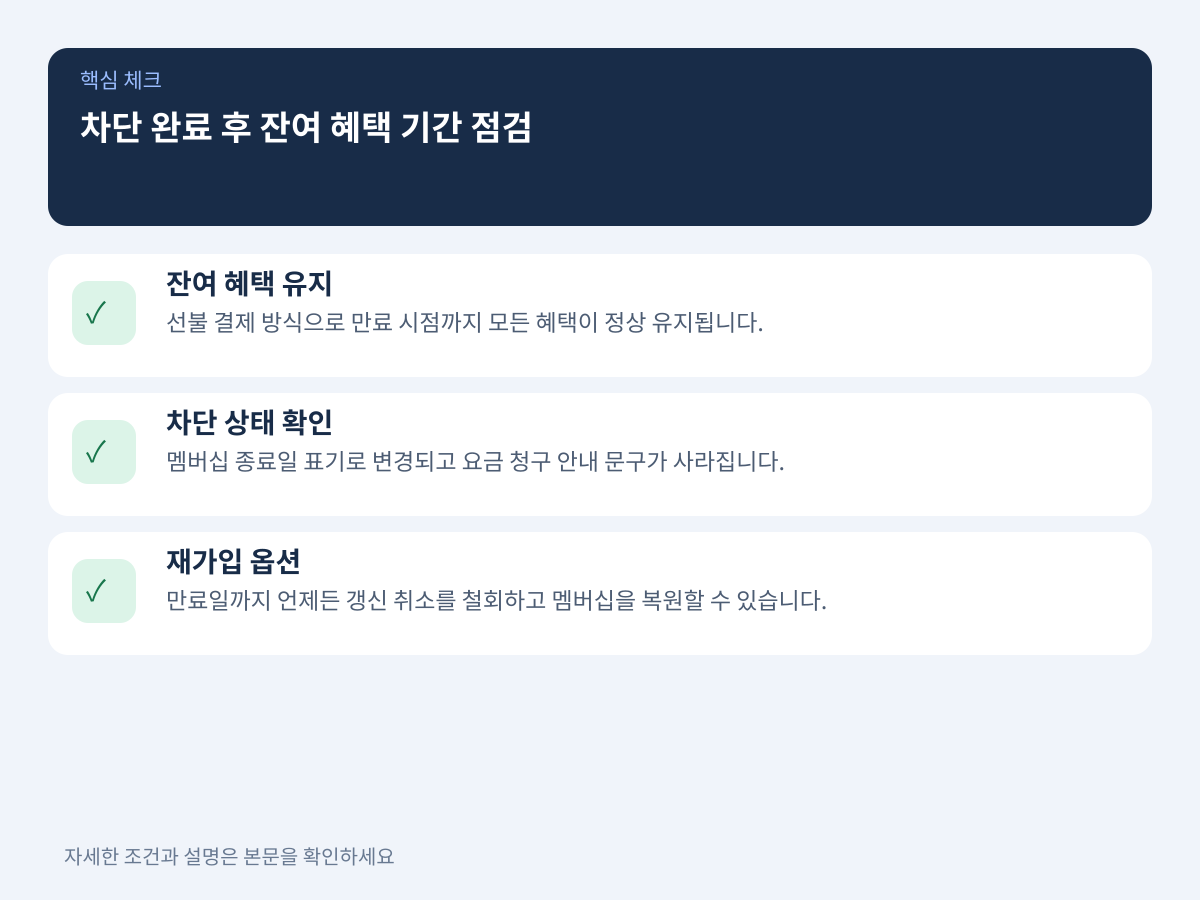
자동 갱신 차단이 정상적으로 접수되었는지는 구매 및 멤버십 화면의 안내 문구 변화를 통해 구체적으로 검증할 수 있습니다.
- 차단 전 상태: 다음 결제일 및 청구 예정 금액이 표시되며 자동 갱신 활성 상태로 유지됩니다.
- 차단 완료 상태: 멤버십 종료일 또는 만료일 표기로 변경되며 요금 청구 안내 문구가 사라집니다.
- 재가입 옵션: 만료일까지는 서비스가 정상 작동하며 원하는 경우 언제든 갱신 취소를 철회하고 멤버십을 복원할 수 있습니다.
만약 멤버십 관리 페이지에 여전히 다음 결제일과 금액이 표시되어 있다면 취소 단계가 끝까지 완료되지 않은 상태이므로 절차를 다시 진행해야 합니다.
캘린더 알림 설정을 활용한 결제일 사전 관리 요령
매월 정기 결제 일정을 기억하기 어려운 이용자라면 스마트폰 캘린더나 일정 알림 도구를 연동하여 차단 시점을 놓치지 않도록 관리하는 것이 유용합니다. 결제일 당일에 해지를 시도하면 자동 승인이 먼저 이루어질 위험이 있으므로 사전 알림 기준을 설정합니다.
- 결제일 3일 전 1차 알림 등록: 다음 달 구독 연장 여부를 판단하고 불필요할 경우 차단 절차를 진행하는 기준일로 삼습니다.
- 결제일 1일 전 2차 점검 알림 등록: 멤버십 세부 화면에서 다음 결제 예정일 대신 멤버십 만료일로 전환되었는지 최종 점검합니다.
- 알림 메모란에 결제 경로 기재: 구글 웹, 통신사 제휴, 애플 인앱 결제 등 해당 계정의 결제처를 함께 메모해 둡니다.
스마트폰 기본 캘린더 앱에 결제일 3일 전 반복 일정으로 등록해 두면 추가 요금이 의도치 않게 청구되는 상황을 체계적으로 방지할 수 있습니다.