
맥북 앱 멈춤 시 즉각적인 1차 대처: 기본 단축키와 Dock 메뉴
맥북 작업 도중 마우스 커서가 무지개색 회전 원(비치볼)으로 바뀌며 응용 프로그램이 아무런 반응을 보이지 않을 때 독자가 가장 먼저 확인해야 할 핵심 질문은 키보드 입력이 유효한 상태에서 어떤 단축키로 해당 앱만 골라 즉시 중단할 수 있는지입니다. 전체 시스템이 멈춘 것이 아니라면 운영체제는 정상 작동 중이므로 먹통이 된 특정 프로세스만 분리해 강제 종료하면 작업 환경을 즉시 복구할 수 있습니다.
이때 적용할 수 있는 첫 번째 판단 기준은 단축키 조합 창의 호출 여부입니다. 키보드의 Option + Command + Esc 세 키를 동시에 누르면 화면 중앙에 응용 프로그램 강제 종료 창이 나타납니다. 목록 중에서 이름 옆에 붉은색 괄호로 ‘응답 없음’ 표시가 붙은 프로그램을 선택하고 우측 하단의 ‘강제 종료’ 버튼을 누른 뒤 확인 창에서 다시 한번 강제 종료를 승인하면 해당 앱 프로세스가 즉시 메모리에서 제거됩니다.
만약 키보드 단축키 창이 열리지 않지만 트랙패드나 마우스 커서는 움직인다면 Dock 영역을 활용하는 것이 결론적으로 가장 빠릅니다. 화면 하단 Dock에 위치한 해당 프로그램 아이콘 위에 마우스 커서를 올리고 우클릭(또는 두 손가락 탭)을 한 뒤, 키보드의 Option 키를 길게 누르면 일반 메뉴의 ‘종료’ 항목이 ‘강제 종료’로 즉시 변경됩니다. 이를 클릭하면 별도의 시스템 창 호출 없이 백그라운드 신호를 통해 해당 프로세스를 직접 종료할 수 있습니다.
화면 정지 및 비치볼 지속 시 고급 강제 종료: 활성 상태 보기와 터미널
일반 단축키 창이 팝업되지 않거나 개별 앱을 넘어 백그라운드 헬퍼 프로세스까지 멈춰 시스템 리소스를 독점하는 경우에는 시스템 진단 유틸리티인 활성 상태 보기(Activity Monitor)를 구동해야 합니다. Command + Space 키를 눌러 Spotlight 검색창을 열고 ‘활성 상태 보기’를 입력해 실행합니다. CPU 탭을 클릭하여 프로세스 목록을 확인하면 응답하지 않는 프로세스가 붉은색 텍스트로 표시되거나 비정상적으로 높은 CPU 점유율을 차지하고 있는 것을 확인할 수 있습니다.
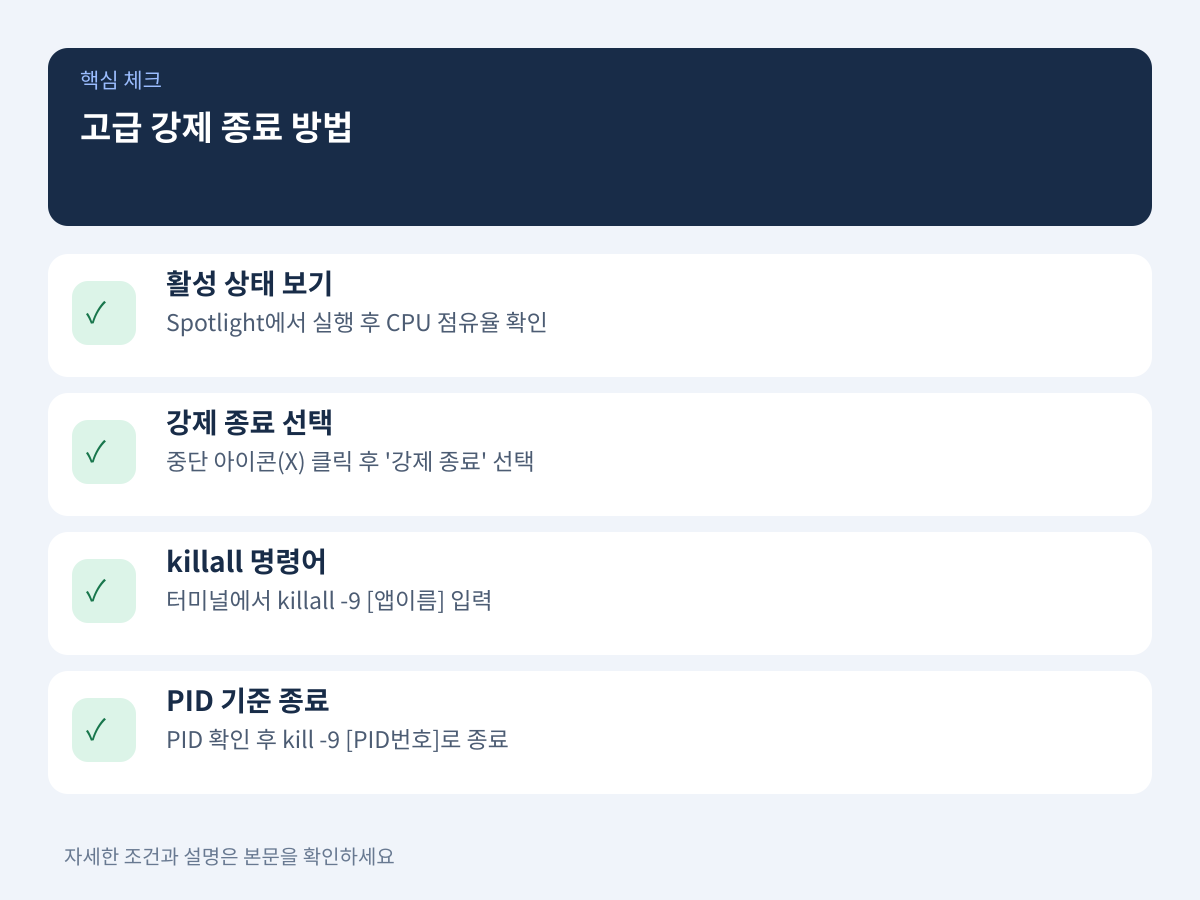
활성 상태 보기에서 해당 항목을 선택한 후 상단 툴바의 X(중단) 아이콘을 클릭하면 두 가지 선택지가 나타납니다. 통상적인 ‘종료’는 앱이 자체적으로 작업을 정리할 수 있도록 종료 시그널(SIGTERM)을 보내지만, 멈춤 상태에서는 반응하지 않으므로 우측의 ‘강제 종료(Force Quit)’를 선택하여 강제 중단 시그널(SIGKILL)을 즉시 전달해야 합니다.
그래픽 화면 조작이 현저히 지연되어 활성 상태 보기 창 조작이 어려울 때는 터미널(Terminal) 명령어를 통해 즉시 프로세스를 사멸시킬 수 있습니다. Spotlight에서 터미널을 실행한 뒤 killall -9 [앱이름]을 입력하고 엔터를 누르면 해당 이름을 가진 모든 하위 프로세스가 즉시 정지됩니다. 예를 들어 사파리가 멈췄다면 killall -9 Safari를 입력합니다. 정확한 프로세스 ID(PID)를 기반으로 종료하려면 top 또는 ps aux | grep [앱이름] 명령어로 PID 숫자를 확인한 뒤 kill -9 [PID번호]를 입력하여 특정 프로세스를 명확하게 차단합니다.
강제 종료 후 데이터 손실 예방 및 재발 방지 관리 수칙
강제 종료 명령은 운영체제가 프로세스에 즉시 정지 명령을 하달하므로 저장되지 않은 메모리 내 데이터가 유실될 위험이 상존합니다. 따라서 강제 종료를 완료한 직후에는 해당 프로그램을 재실행하기 전에 파일 손실을 수습하고 충돌 원인을 제거하는 일련의 점검을 거쳐야 합니다.
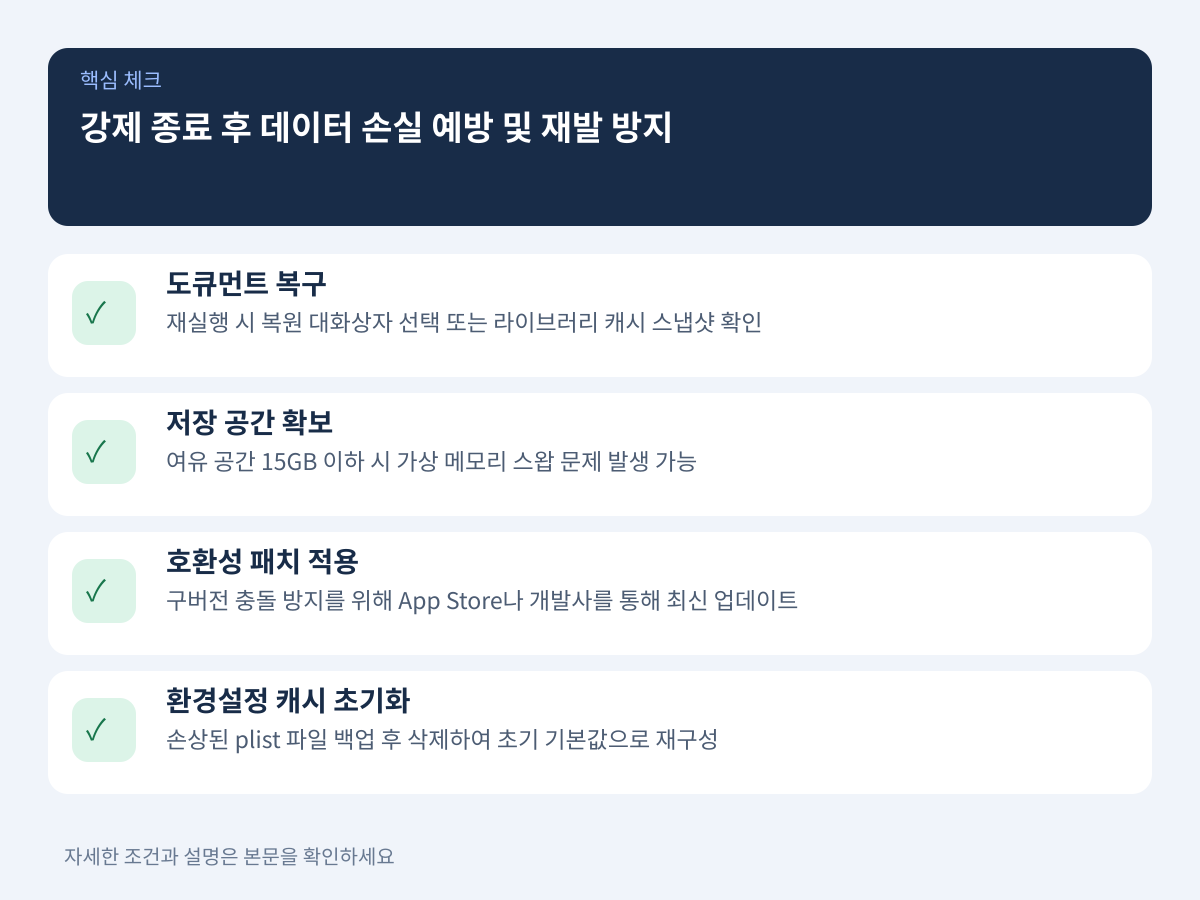
먼저 작업 중이던 도큐먼트의 복구 가능성을 점검합니다. macOS 기본 앱(Pages, Keynote 등) 및 최신 상용 오피스, 그래픽 소프트웨어는 자동 저장 및 버전 관리 기능을 내장하고 있습니다. 앱을 다시 실행했을 때 ‘예기치 않게 종료되었습니다’라는 경고창과 함께 복원 대화상자가 표시되면 ‘복원’을 선택합니다. 대화상자가 뜨지 않는다면 ~/Library/Containers/ 또는 ~/Library/Application Support/ 내부의 해당 앱 임시 캐시 디렉터리를 탐색하여 자동 저장된 스냅샷 파일이 존재하는지 확인합니다.
동일한 앱이 특정 작업 시 반복적으로 멈춘다면 세 가지 환경적 요인을 점검해야 합니다.
- 저장 공간 확보: 시스템 드라이브의 여유 공간이 15GB 이하로 떨어지면 가상 메모리 스왑이 원활하지 않아 앱 연산이 멈출 수 있으므로 디스크 공간을 점검합니다.
- macOS 및 앱 호환성: 앱 버전이 구버전이거나 최신 macOS 빌드와 충돌하는 경우 특정 라이브러리 참조 오류가 발생하므로 App Store나 개발사 공식 배포처를 통해 최신 패치를 적용합니다.
- 환경설정 캐시 초기화: 앱의 환경설정 plist 파일이 손상된 경우
~/Library/Preferences/폴더에서 해당 앱의 식별자 파일을 찾아 백업 후 삭제하면 앱이 초기 기본값으로 재구성되면서 충돌이 방지됩니다.