
화면에 뜨지 않는 백그라운드 프로세스가 시스템을 멈추게 할 때
맥북을 사용하다 보면 화면에 열려 있는 창이 전혀 없는데도 팬이 강하게 돌거나 트랙패드 반응이 급격히 느려지는 현상을 겪게 됩니다. 이때 Option + Command + Esc 단축키를 눌러 기본 ‘응용 프로그램 강제 종료’ 창을 열어보아도 원인 프로세스가 목록에 나타나지 않는 경우가 많습니다. 독자분들이 겪는 핵심 문제는 바로 화면 UI가 존재하지 않는 헬퍼(Helper) 프로그램, 백그라운드 데몬(Daemon), 또는 동기화 에이전트가 내부 오류로 정지한 상태에서 리소스를 계속 점유하고 있다는 점입니다.
이러한 상황에서는 맥북 기본 내장 유틸리티인 활성 상태 보기(Activity Monitor)를 활용해 보이지 않는 프로세스를 직접 추적해야 합니다. 문제 해결의 판단 기준은 크게 세 가지입니다. 첫째, 현재 실행 중인 프로세스 전체를 시각화할 수 있는 보기 필터를 적용했는가, 둘째, CPU 점유율이 비정상적이거나 붉은색 응답 없음으로 표시된 원인을 정확히 특정했는가, 셋째, macOS 구동에 필수적인 커널 및 시스템 데몬을 건드리지 않고 서드파티 프로세스만 선별했는가입니다.
결론부터 정리하면, 활성 상태 보기에서 필터를 ‘모든 프로세스’로 전환한 뒤 CPU 탭에서 과도한 점유율을 기록하는 프로세스를 선택하고, 상단의 중지(X) 버튼을 통해 ‘강제 종료’를 수행하면 즉시 점유 리소스를 회복할 수 있습니다. 이어지는 단계별 절차를 통해 안전하게 백그라운드 작업을 정리하는 실전 기준을 안내합니다.
1. 활성 상태 보기 실행 및 표시 필터 변경
가장 먼저 활성 상태 보기를 실행해야 합니다. 키보드에서 Command + Space를 눌러 Spotlight 검색창을 띄운 뒤, 활성 상태 보기를 입력하고 엔터를 누르면 즉시 실행됩니다. Launchpad의 ‘기타’ 폴더나 Finder의 응용 프로그램 내 유틸리티 폴더에서도 찾을 수 있습니다.
프로그램이 열리면 기본 화면에서는 현재 로그인된 사용자의 일부 프로세스만 보일 수 있습니다. 화면 상단 메뉴 막대에서 보기(View)를 클릭한 후 반드시 모든 프로세스(All Processes)를 선택해야 합니다. 이 설정을 거쳐야만 일반적인 앱 창 뒤에서 별도로 동작하는 백그라운드 서비스, 자동 업데이트 도우미, 외부 연동 드라이버 에이전트까지 빠짐없이 목록에 표시됩니다.
2. 멈춘 백그라운드 프로세스 식별 및 정렬 기준
모든 프로세스가 나타났다면 상단 탭에서 CPU 탭을 클릭합니다. 목록의 상단 컬럼 중 % CPU 항목을 클릭하여 점유율이 높은 순서대로 내림차순 정렬을 수행합니다. 정상적인 대기 상태의 백그라운드 프로세스는 점유율이 0%에 수렴하지만, 루프에 빠져 멈춘 프로세스는 단일 코어 기준 100% 안팎 혹은 그 이상을 지속적으로 점유합니다.
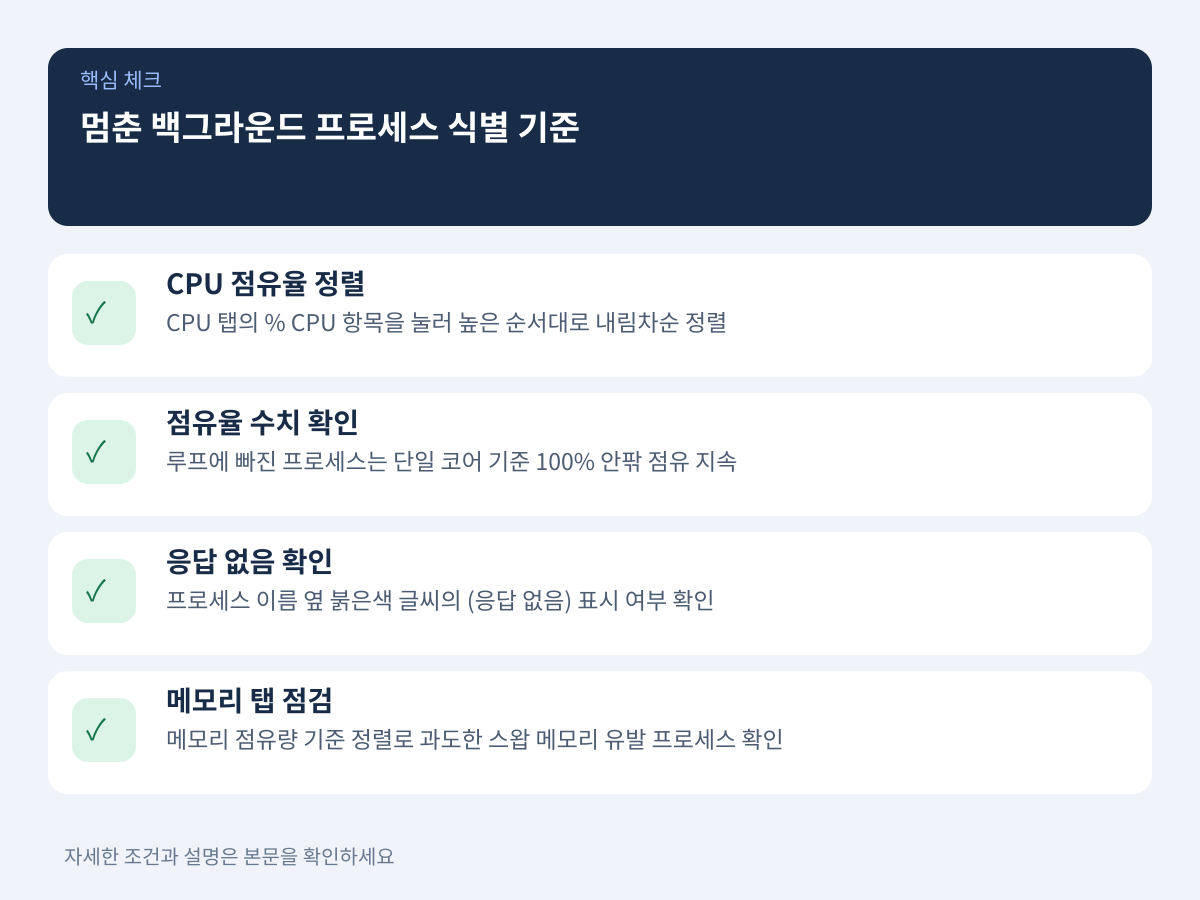
더불어 프로세스 이름 옆에 붉은색 글씨로 (응답 없음) 표시가 떠 있는지 확인합니다. 메모리 부족으로 인한 병목이 의심될 때는 메모리 탭으로 이동하여 ‘메모리’ 점유량 기준으로 정렬해 과도한 스왑 메모리를 유발하는 프로세스를 추가로 점검합니다. 이 두 지표를 조합하면 화면에 보이지 않아도 시스템 성능을 저하시키는 원인 프로세스를 오차 없이 찾아낼 수 있습니다.
3. ‘종료’와 ‘강제 종료’ 선택 및 단계별 실행
식별한 문제 프로세스를 클릭하여 강조 표시한 후, 활성 상태 보기 창 좌측 상단 도구 모음에 위치한 팔각형 안의 X 표시(중지 버튼)를 클릭합니다. 클릭 시 팝업 창이 나타나며 ‘종료’와 ‘강제 종료’ 중 하나를 선택할 수 있습니다.
- 종료(Quit): 운영체제가 프로세스에 정상적인 종료 신호(SIGTERM)를 보냅니다. 프로세스가 수행 중이던 임시 캐시를 정리하고 열려 있던 파일 핸들을 안전하게 닫은 후 종료되므로 데이터 유실을 최소화합니다. 응답이 완전히 멈추지 않은 상태라면 우선 ‘종료’를 시도하는 것이 권장됩니다.
- 강제 종료(Force Quit): 프로세스에 즉시 중단 신호(SIGKILL)를 보내 작업 정리 과정 없이 메모리에서 강제로 퇴출합니다. 프로세스가 완전히 멈추어 일반 종료 요청에 10초 이상 응답하지 않거나, CPU 점유율이 계속 치솟아 시스템 전체 멈춤이 우려될 때 선택합니다.
4. 시스템 필수 프로세스 구분 및 오종료 방지
강제 종료를 적용할 때는 시스템 필수 프로세스를 잘못 종료하지 않도록 주의해야 합니다. 목록의 ‘사용자’ 열을 확인했을 때, 본인의 macOS 계정 사용자명으로 등록된 항목이나 설치했던 서드파티 앱 이름(클라우드 드라이브, 보안 백신, 메신저 도우미 등)이 포함된 프로세스는 종료해도 시스템이 중단되지 않습니다.
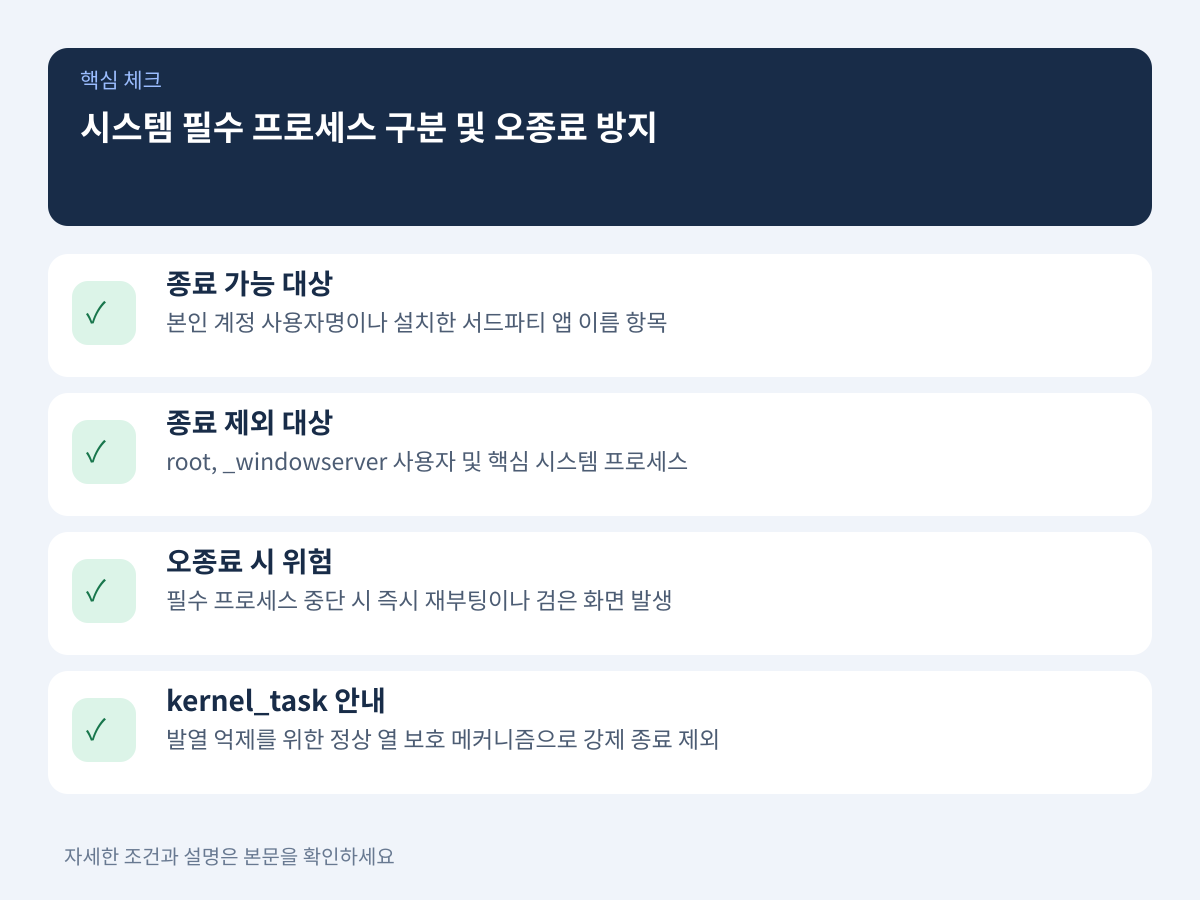
반면 사용자 이름이 root나 _windowserver 등으로 표기되어 있고, 프로세스 이름이 kernel_task, launchd, WindowServer인 항목은 macOS 구동에 핵심적인 역할을 합니다. 이러한 프로세스를 강제로 멈추면 맥북이 즉시 재부팅되거나 검은 화면으로 전환될 수 있으므로 종료 목록에서 제외해야 합니다. 만약 kernel_task가 높은 CPU를 차지하고 있다면 이는 프로세스 오류가 아니라 하드웨어 발열을 억제하기 위해 CPU 사용을 고의로 흡수하는 정상적인 열 보호 메커니즘이므로 강제 종료 대상이 아닙니다.
5. 종료 후 백그라운드 재실행 방지 설정
서드파티 프로세스를 강제 종료했음에도 몇 초 뒤 목록에 다시 나타나 리소스를 차지한다면, 해당 프로그램이 백그라운드 자동 시작 항목으로 등록되어 있기 때문입니다. 이를 영구적으로 제어하려면 시스템 설정 > 일반 > 로그인 항목 및 확장 프로그램으로 이동합니다.
‘로그인할 때 열기’ 목록에서 불필요한 보조 앱을 마이너스(-) 버튼으로 제거하고, 하단의 ‘백그라운드에서 허용’ 목록에서 멈춤 오류를 유발했던 개발사 항목의 토글스위치를 끔(Off) 상태로 전환합니다. 이렇게 조치해 두면 강제 종료 이후에도 백그라운드 프로세스가 승인 없이 재실행되는 현상을 원천적으로 방지할 수 있습니다.