갤럭시 직결 백업 외장 SSD가 필요한 이유와 핵심 판단 기준
갤럭시 스마트폰의 내장 저장공간이 부족해질 때 PC를 거치지 않고 외장 SSD로 직접 데이터를 옮기려는 사용자가 많습니다. 이때 독자가 가장 먼저 확인해야 할 핵심 질문은 스마트폰 C타입 단자 직결만으로 외장 SSD가 안정적으로 인식되는지, 그리고 스마트스위치 앱을 통한 전체 백업이 오류 없이 완결되는지 여부입니다. 직결 백업 환경에서는 PC 연결과 달리 스마트폰 배터리에서 출력되는 한정된 전력만으로 드라이브를 구동해야 하므로 제품 스펙 선택이 결과의 안정성을 좌우합니다.
외장 SSD를 선택하는 핵심 판단 기준은 크게 전력 소모량, 파일 시스템 포맷, 그리고 지속 쓰기 시 발열 제어 능력 세 가지입니다. 첫째, 보조 전원 없이 작동하려면 피크 전력 소비가 스마트폰 C타입 단자 출력 허용치 내에 머물러야 합니다. 둘째, 안드로이드 운영체제는 윈도우 기본 방식인 NTFS를 기본 인식하지 못하므로 대용량 단일 파일을 지원하는 exFAT 포맷으로 사전 설정되어 있어야 합니다. 셋째, 수십 기가바이트의 사진과 영상을 연속 전송할 때 발열로 인한 속도 저하(쓰로틀링)가 적어야 전송 중단 사고를 막을 수 있습니다.
결론부터 정리하면, 일상적인 사진 및 메신저 대화 내용 백업이 주 목적이라면 초당 500MB 수준의 전송 속도를 내며 전력 소모와 발열이 적은 USB 3.2 Gen 1 기반 실속형 SSD가 안정적입니다. 반면 4K 이상의 고용량 동영상을 자주 백업하는 사용자라면 초당 1,000MB급 NVMe 기반 외장 SSD 중 금속 하우징 방열 설계가 적용된 제품을 선택하는 것이 작업 시간을 대폭 단축하는 가장 합리적인 기준이 됩니다.
주요 외장 SSD 스펙 대조와 갤럭시 호환성 분석
외장 SSD는 내부 인터페이스 방식에 따라 SATA 기반 모델과 NVMe 기반 모델로 나뉩니다. SATA 기반 외장 SSD는 순차 읽기 및 쓰기 속도가 약 400MB/s~550MB/s 수준으로 제한되지만, 동작 시 전력 소모량이 상대적으로 적고 발열이 낮아 장시간 백업 시 스마트폰 본체의 배터리 소모 부담을 덜어줍니다. 100GB 미만의 사진 데이터를 한 달에 한두 번 백업하는 패턴이라면 시스템 부담이 적은 이 규격이 실용적입니다.
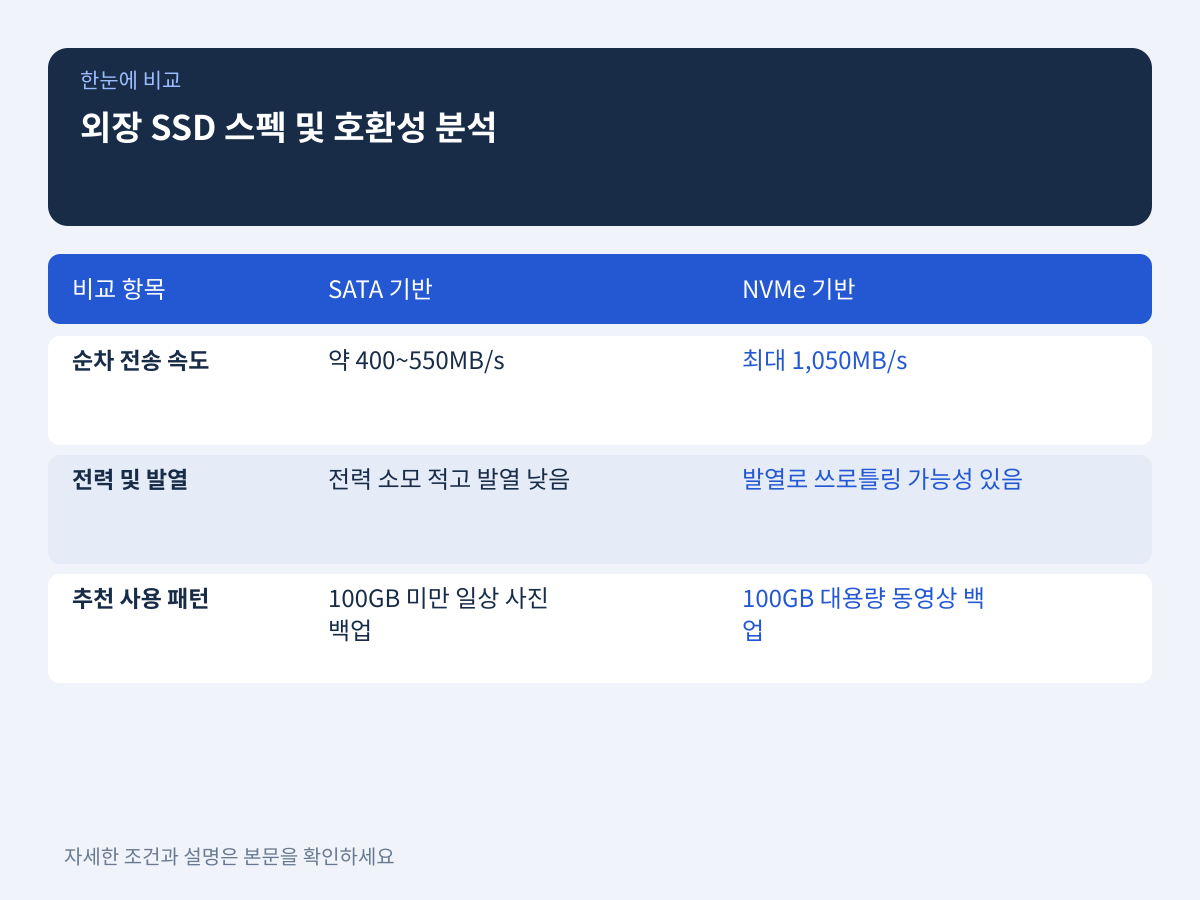
NVMe 기반 외장 SSD는 순차 전송 속도가 1,050MB/s에 달해 이론상 두 배 이상 빠릅니다. 스마트폰의 USB 3.2 규격 지원 단자와 맞물리면 100GB 용량의 동영상 원본을 전송하는 데 소요되는 시간을 물리적으로 크게 줄일 수 있습니다. 다만 고속 전송 중 내부 컨트롤러의 온도가 상승하면 자체 보호를 위해 속도를 낮추는 서멀 쓰로틀링이 발생할 수 있습니다. 따라서 플라스틱 외장재보다는 알루미늄 하우징으로 열을 신속하게 분산하는 모델을 선택해야 실제 백업 완료 시간을 안정적으로 유지할 수 있습니다.
물리적 연결 구조 또한 호환성을 결정짓는 중요한 요소입니다. 케이블 분리형 제품은 범용성이 높지만 케이블 품질에 따라 전송 규격이 USB 2.0 속도로 강제 하향될 위험이 있습니다. 반드시 동봉된 정품 C to C 케이블이나 10Gbps 대역폭 및 정격 전력을 지원하는 케이블을 사용해야 합니다. 젠더 일체형 직결 드라이브는 휴대가 간편한 반면, 스마트폰 케이스 두께에 따라 단자가 끝까지 결합되지 않아 접촉 불량이 생길 수 있으므로 케이스 간섭 여부를 사전에 살펴야 합니다.
스마트스위치 및 내 파일 앱 직결 백업 실전 절차
갤럭시 스마트폰에 외장 SSD를 직접 연결하여 백업하는 방식은 크게 삼성 스마트스위치(Smart Switch) 앱을 활용한 통합 백업과 내 파일 앱을 활용한 수동 백업으로 구분됩니다. 스마트스위치 앱은 연락처, 메시지, 통화 기록, 설치된 애플리케이션 설정, 갤러리 미디어를 한 번에 압축 백업할 때 사용합니다. 외장 SSD를 C타입 포트에 꽂은 뒤 스마트스위치 앱을 실행하고 우측 상단의 SD카드 형태 저장장치 아이콘을 선택하면 외장 SSD 경로로 백업 대상 항목을 지정할 수 있습니다.
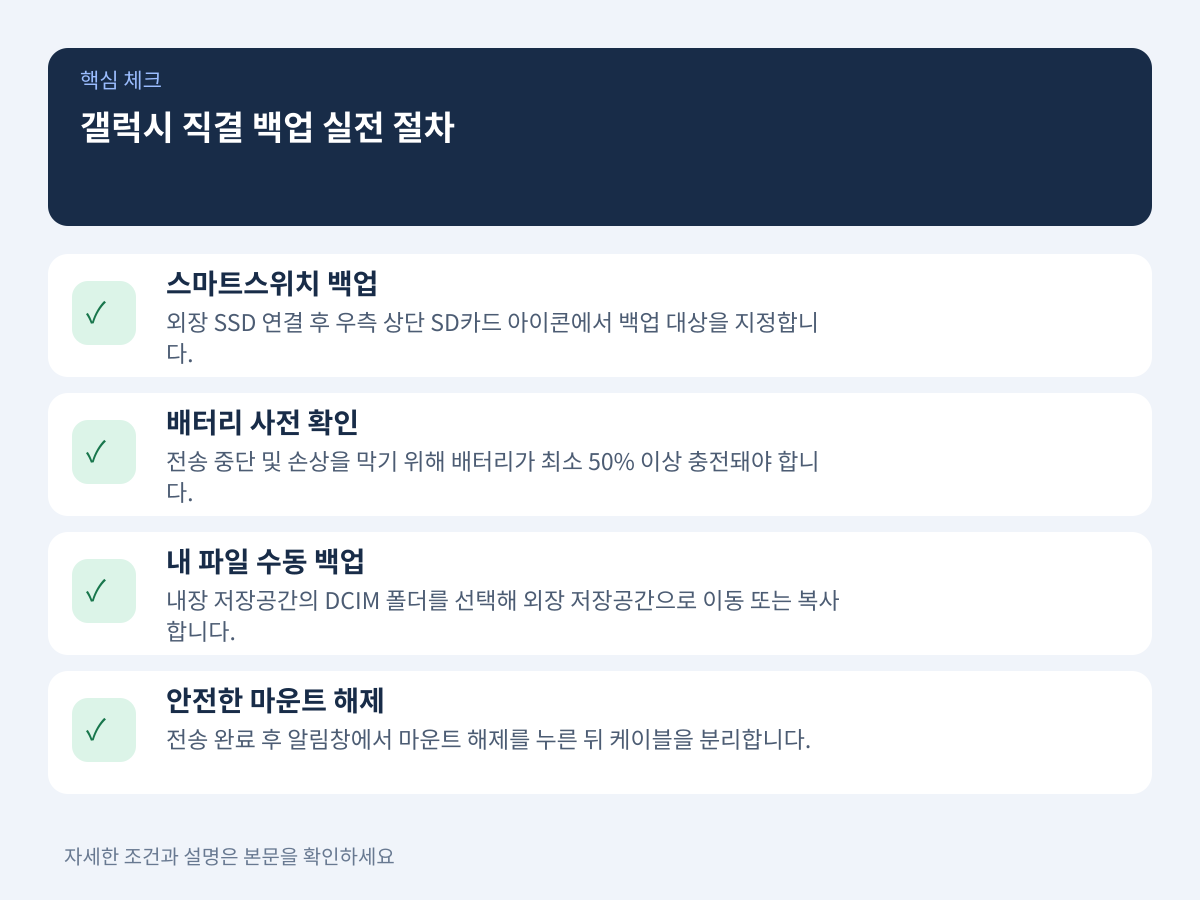
이때 주의해야 할 점은 백업 진행 중 스마트폰 화면 꺼짐이나 연결 끊김입니다. 전체 백업은 데이터 규모에 따라 수십 분이 소요되므로 스마트폰 배터리가 최소 50% 이상 충전된 상태에서 시작해야 합니다. 백업 도중 배터리 부족으로 기기가 종료되면 백업 이미지 파일이 손상되어 향후 복원이 불가능해질 수 있습니다. 장시간 대용량 백업이 필요하다면 충전과 데이터 전송을 동시에 지원하는 C타입 멀티허브를 경유하는 것도 안전한 대안입니다.
단순히 갤러리의 특정 사진이나 카메라 촬영 영상 폴더만 골라 비우고 싶다면 내 파일 앱을 이용하는 것이 훨씬 직관적입니다. 내 파일 앱의 내장 저장공간 메뉴에서 DCIM 폴더를 선택한 뒤 외장 저장공간으로 ‘이동’ 또는 ‘복사’를 지정하면 됩니다. 파일 전송이 100% 완료된 후에는 상단 알림창을 내려 외장 저장공간 알림 항목에서 반드시 ‘마운트 해제’를 누른 뒤 케이블을 분리해야 데이터 캐시가 안전하게 저장되어 파일 깨짐을 방지할 수 있습니다.
용도별 최종 추천 가이드와 관리 수칙
사용자의 데이터 형태와 백업 빈도에 따라 권장 선택지는 명확히 갈립니다. 예산을 절감하면서 단순 보관용 아카이빙을 원하는 사용자라면 1TB 용량의 보급형 포터블 SSD가 비용 대비 저장공간 효율이 우수합니다. 삼성 T7 기본형이나 샌디스크 포터블 라인업처럼 널리 검증된 1,050MB/s급 표준 모델은 모바일 기기 직결 호환성 테스트가 충분히 이루어져 있어 인식 오류 위험이 낮습니다.
반면 야외 출사나 브이로그 영상 촬영 등 거친 환경에서 즉시 백업을 수행해야 하는 사용자라면 실리콘 보호 범퍼나 방수·방진(IP 등급) 설계를 갖춘 내구성 특화 모델(예: 샌디스크 익스트림 포터블, 삼성 T7 쉴드 등)이 적합합니다. 구매 직후에는 PC 연결을 통해 드라이브의 파일 시스템이 exFAT인지 먼저 확인하고, 스마트스위치 인식 여부를 소용량 파일로 사전 테스트한 후 본격적인 전체 백업에 돌입하는 것이 안전합니다.